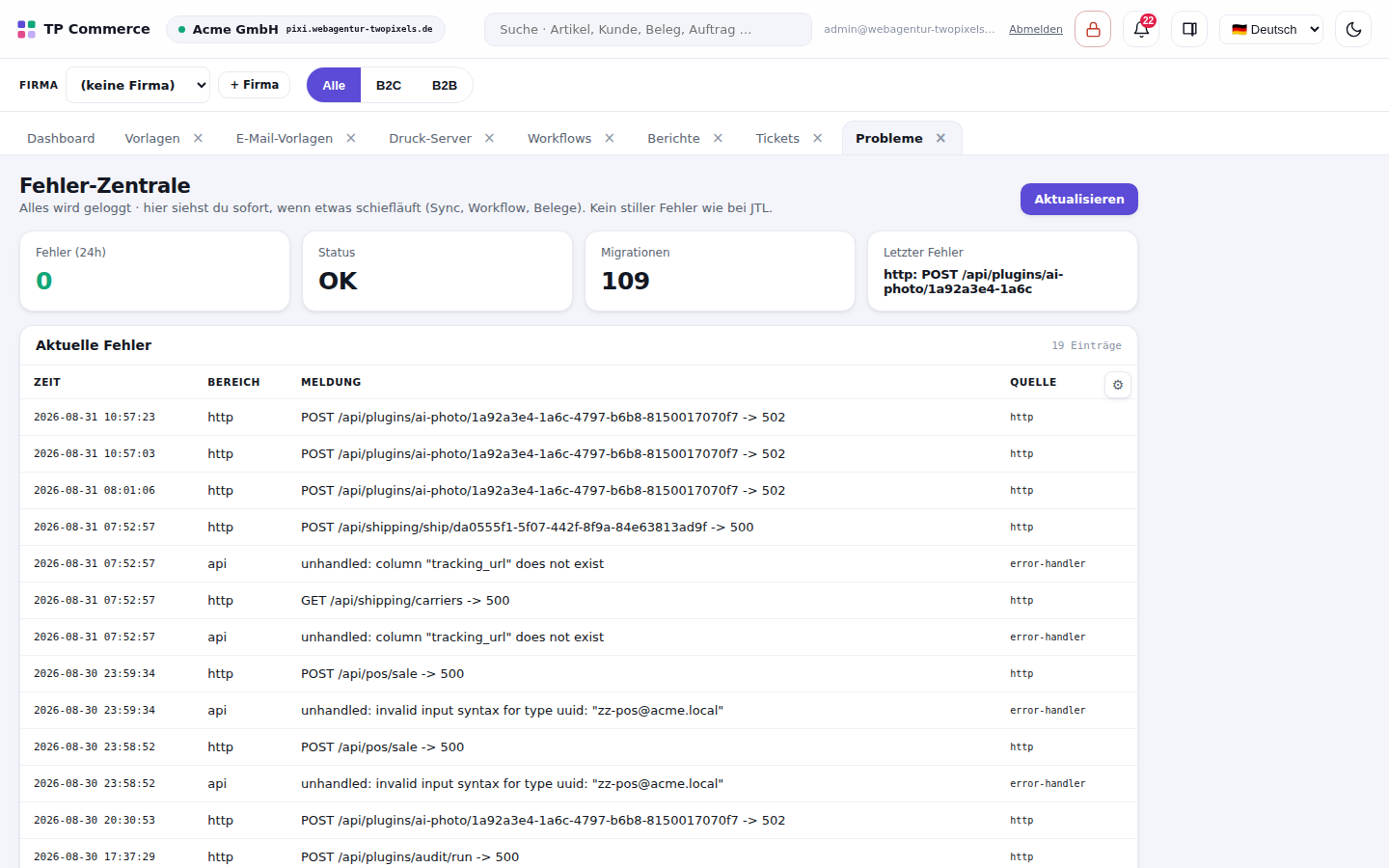
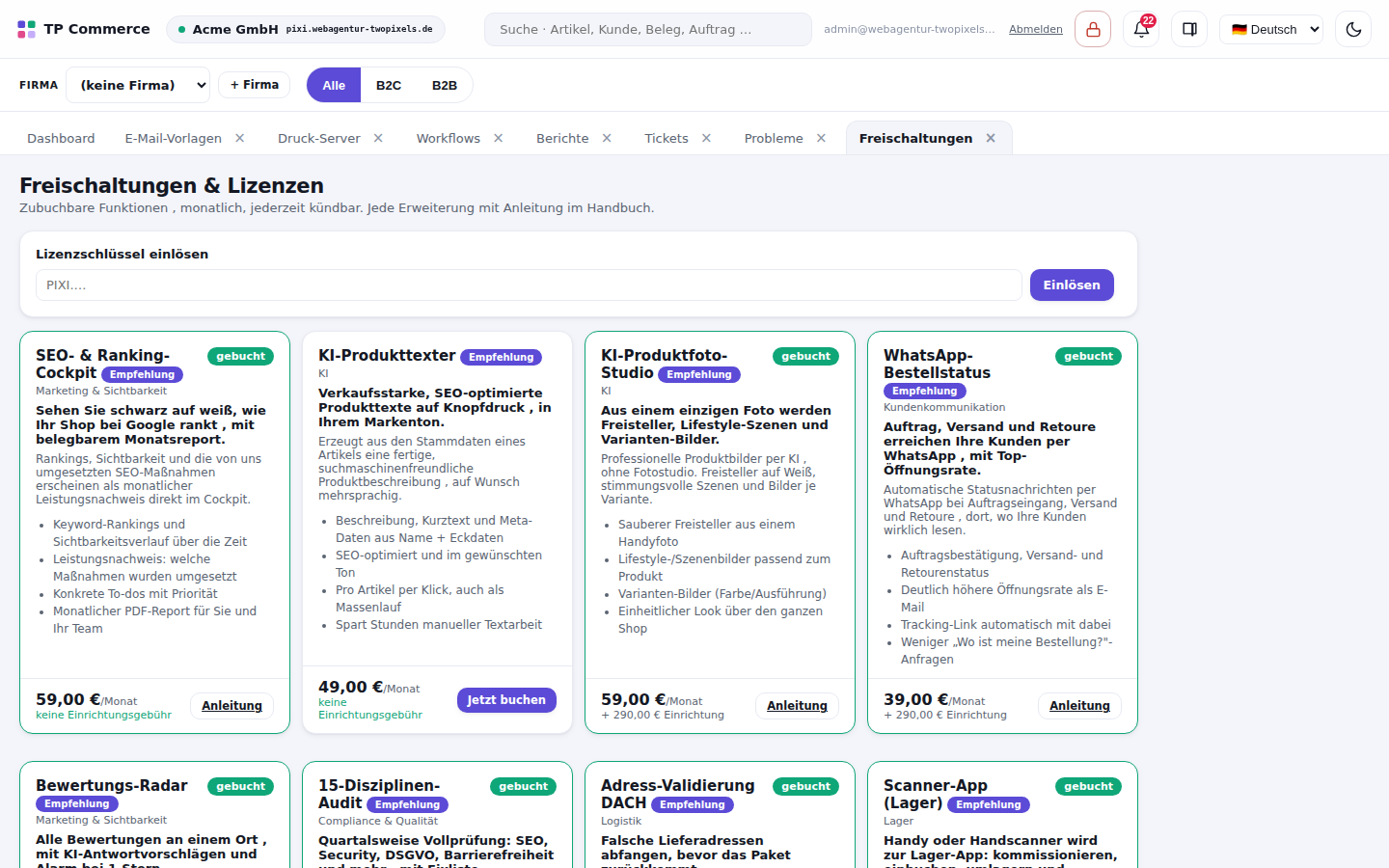
Das vollständige Funktionshandbuch zur cloudbasierten Warenwirtschaft von TwoPixels, Weboberfläche und App, Bereich für Bereich, mit Screenshots und Kurzanleitungen. Tipp: „⚙ Im Cockpit öffnen" springt direkt zur passenden Stelle im geöffneten Cockpit.
Keine Treffer. Andere Schreibweise versuchen oder die Suche leeren.
Einführung
Was ist TP Commerce Cloud?
Die cloudbasierte Warenwirtschaft von TwoPixels.
Was ist TP Commerce Cloud? · Ansicht im Cockpit
TP Commerce Cloud ist eine vollständige, mandantenfähige Warenwirtschaft (ERP) als moderne Alternative zu JTL-Wawi. Sie läuft komplett in der Cloud, ohne lokalen Windows-Server, und wird über eine Weboberfläche („Cockpit") sowie eine native App bedient. Jeder Kunde arbeitet in seinem eigenen, streng getrennten Mandanten.
Funktionen
Ein System für Aufträge, Rechnungen, Artikel, Lager, Einkauf, Versand, Zahlungen und Auswertungen.
Direkte Anbindung an Shopify, WooCommerce und Shopware (Bestände, Preise, Bestellungen).
Mehrere Firmen und getrennte B2B/B2C-Sichten unter einem Zugang.
Sichere Mandantentrennung auf Datenbankebene (Row-Level-Security), kein Kunde sieht fremde Daten.
Weboberfläche für den Schreibtisch, App fürs mobile Arbeiten, immer synchron.
So geht’s
Der Zugang wird von TwoPixels angelegt (Mandant + Admin-Login).
Anmeldung per E-Mail und Passwort im Cockpit oder in der App.
Der Admin richtet Firma, Benutzer, Steuer und Kanäle ein und legt los.
Cockpit & App
Gleiche Oberfläche am Schreibtisch und unterwegs.
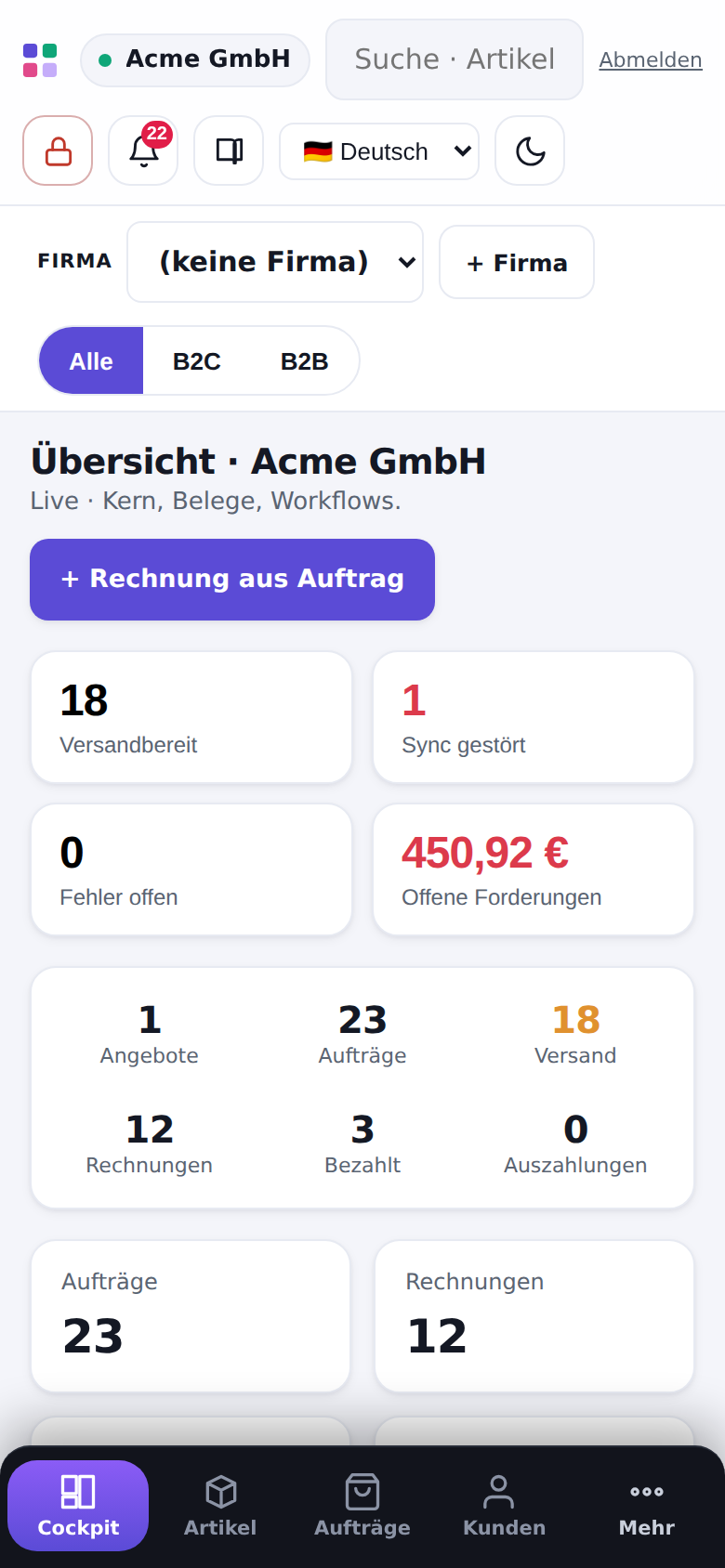
Cockpit & App · Ansicht im Cockpit (App)
Die App ist dasselbe Cockpit in einer nativen Hülle, alles, was im Web funktioniert, funktioniert auch in der App, immer auf demselben Stand. Die App ist voll für das Smartphone optimiert: nichts läuft nach rechts aus dem Bild, große Bedienflächen, unten eine feste Navigationsleiste.
Funktionen
Anmeldung per E-Mail/Passwort, optional mit Fingerabdruck/Gesichtserkennung (Biometrie).
PDFs (Rechnung, Lieferschein) und Etiketten öffnen sich nativ im System-Viewer.
Oben im Cockpit gibt es einen Umschalter: links die aktive Firma, rechts die Sicht B2B/B2C. So trennt man Geschäfts- und Endkundengeschäft sauber, ohne alles zu vermischen.
Funktionen
B2B/B2C ist kostenlos und schaltet innerhalb einer Firma zwischen Geschäfts- und Endkunden um (filtert Aufträge und Rechnungen nach Kundenart).
Eine weitere echte Firma (eigene USt-ID, eigene Belegnummern) ist kostenpflichtig und wird von TwoPixels freigeschaltet.
Nach Freischaltung wechselt man oben einfach zwischen den Firmen.
Jede Firma hat eigenes Logo, eigene Akzentfarbe und eigene Nummernkreise.
So geht’s
Oben die Firma im Auswahlfeld wählen.
Rechts B2B, B2C oder „Alle" antippen.
Weitere Firma nötig? Bei TwoPixels freischalten lassen, dann unter Einstellungen anlegen.
Einrichtungs-Assistent (erster Start)
Beim allerersten Start führt ein Assistent durch die Grundkonfiguration.
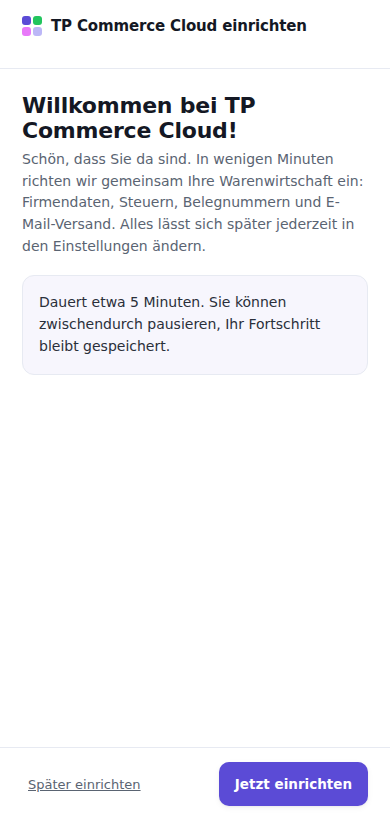
Einrichtungs-Assistent (erster Start) · Ansicht im Cockpit (App)
Wenn ein neuer Mandant zum ersten Mal geöffnet wird, startet automatisch ein geführter Einrichtungs-Assistent. Er fragt Schritt für Schritt alle wichtigen Grunddaten ab und speichert sie sofort, sodass das System nach wenigen Minuten startklar ist. Der Assistent erscheint nur bei einem frischen Mandanten und nur einmal; danach lässt sich alles jederzeit in den Einstellungen ändern.
Funktionen
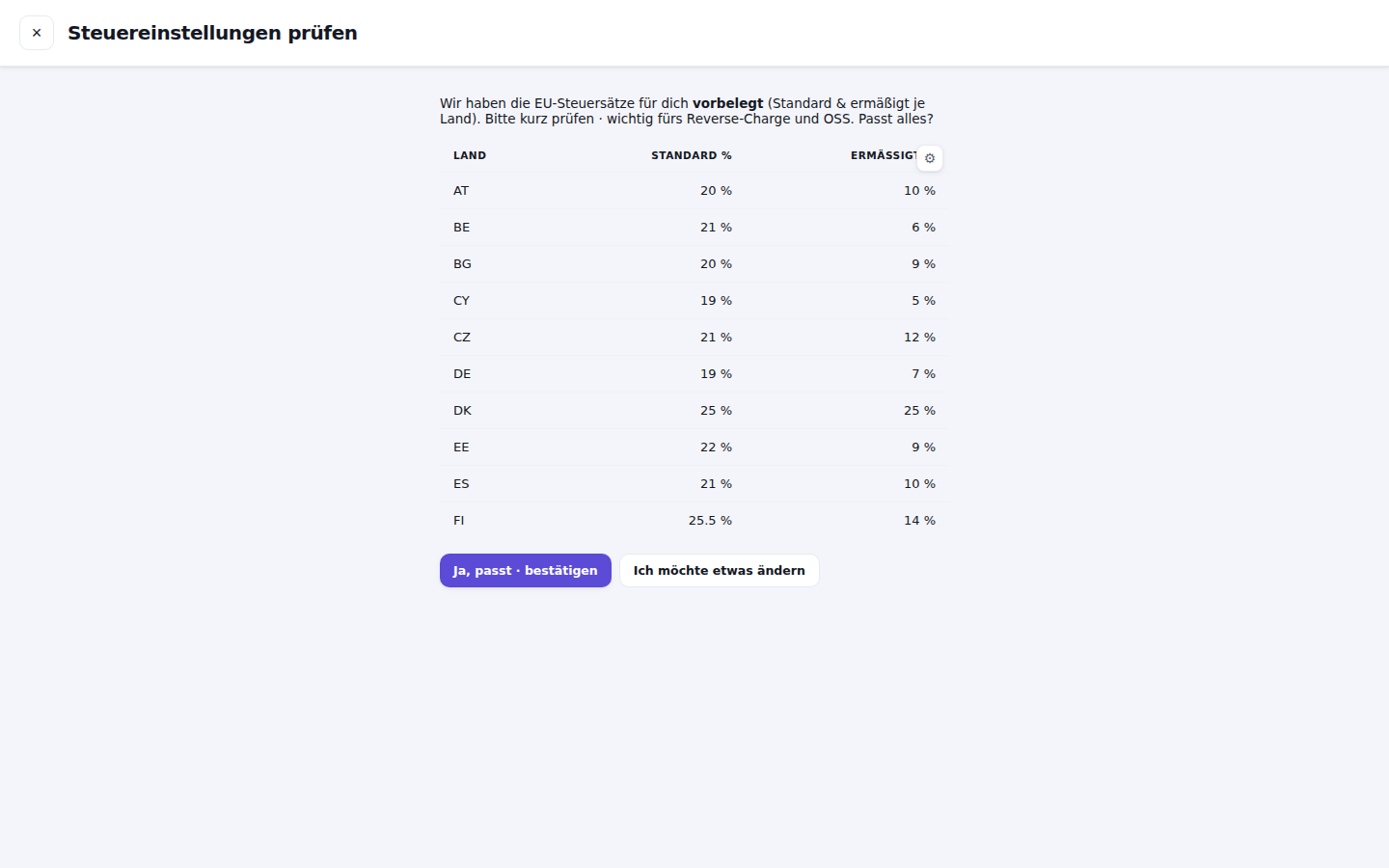
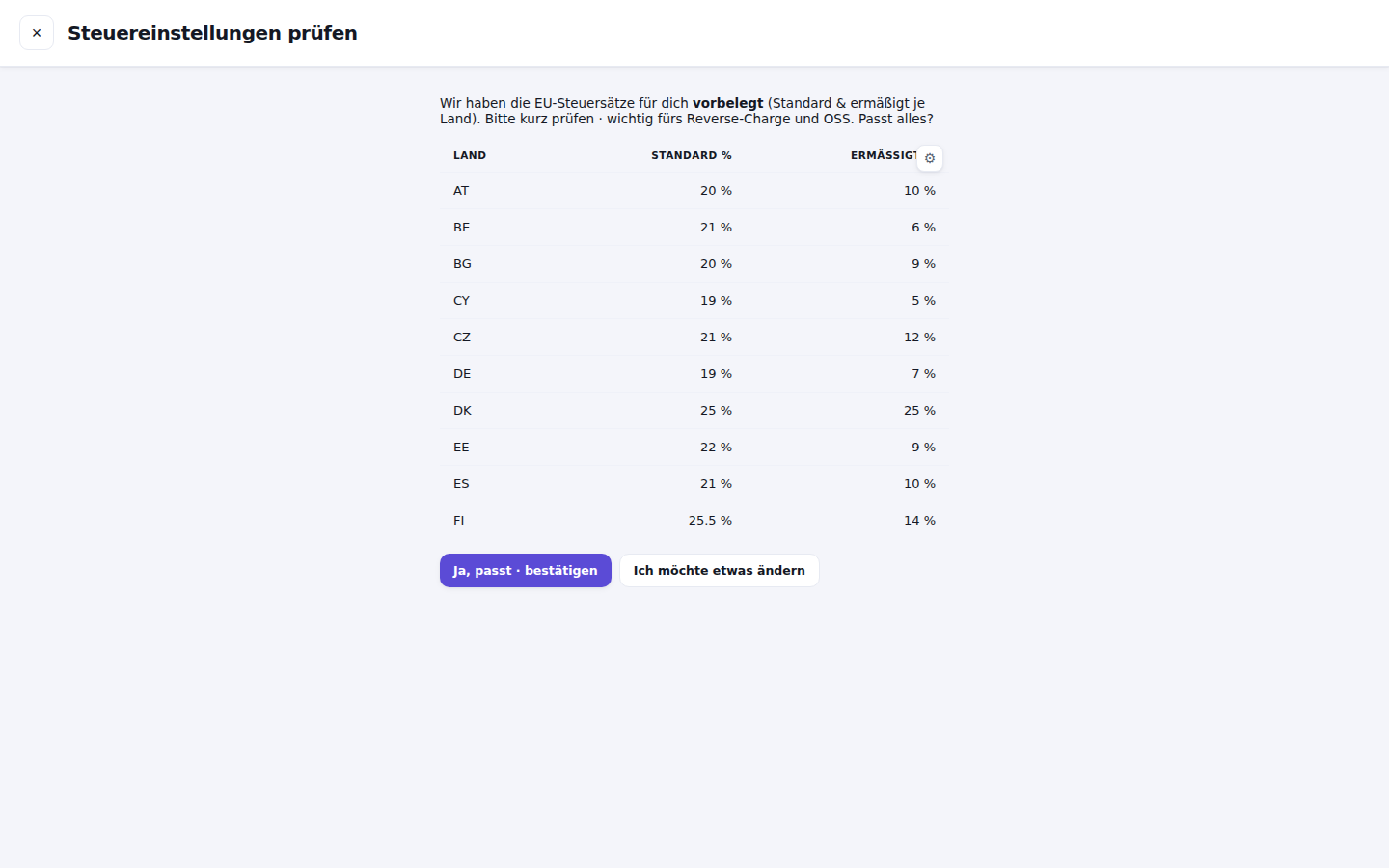
6 Schritte: Firma (Name, Anschrift, E-Mail), Rechtliches und Bank (USt-IdNr., IBAN, Regel- oder Kleinunternehmerbesteuerung), Look (Logo hochladen, Akzentfarbe, wird automatisch aus dem Logo abgeleitet, und Beleg-Design aus sechs Layouts), Steuern (19/7/0 %, OSS), Belegnummern (Rechnung, Auftrag, Angebot, Gutschrift, Lieferschein) und E-Mail-Versand (SMTP inkl. Testmail).
Speichert pro Schritt, der Fortschritt bleibt bei einer Pause erhalten (Weitermachen beim nächsten Start).
Kleinunternehmer nach §19 UStG: der Steuer-Schritt vereinfacht sich automatisch (kein Umsatzsteuer-Ausweis).
Optionale Schritte (Branding, E-Mail) lassen sich überspringen und später nachholen.
Nur für Inhaber/Administratoren; erledigte Mandanten sehen den Assistenten nicht mehr.
So geht’s
„Jetzt einrichten" auf dem Willkommens-Bildschirm.
Je Schritt ausfüllen und „Weiter"; „Diesen Schritt überspringen" bei optionalen Schritten.
Am Ende „Los geht’s", die Grundeinrichtung ist fertig.
Verkauf & Belege
Kasse (POS)
Verkauf vor Ort: Barzahlung, Kartenzahlung, Kassenbon und Tagesabschluss.
Kasse (POS) · Ansicht im Cockpit
Die Kasse ist der Verkaufsplatz vor Ort (Ladentheke, Markt, Abholung). Artikel werden per Scanner oder Suche in den Warenkorb gelegt, die Zahlung erfolgt bar oder per Karte, und der Verkauf wird als Beleg verbucht. Bestand und Umsatz aktualisieren sich sofort im ganzen System, dieselbe Datenbasis wie Aufträge und Lager.
Funktionen
Warenkorb per Barcode-Scan oder Artikelsuche füllen, Menge und Preis anpassbar.
Barzahlung mit gegebenem Betrag; das Rückgeld wird automatisch berechnet.
Kartenzahlung über ein angebundenes Terminal (der Betrag wird ans Terminal gesendet).
Kassenbon/Beleg zu jedem Verkauf; der Verkauf landet als Beleg im System.
Kasse öffnen mit Wechselgeld-Startbestand und Kasse abschließen mit Z-Bericht (gezählter Barbestand gegen Soll).
Bestand und Verkaufszahlen werden sofort gebucht.
So geht’s
„Kasse öffnen“ und den Wechselgeld-Startbestand erfassen.
Artikel scannen oder suchen, der Warenkorb füllt sich.
„Kassieren“ und die Zahlart wählen (Bar oder Karte).
Bei Bar den gegebenen Betrag eingeben, Rückgeld ablesen, „Barzahlung abschließen“.
Am Tagesende „Kasse abschließen (Z-Bericht)“ mit gezähltem Barbestand.
Dashboard
Der Überblick, was ist zu tun?
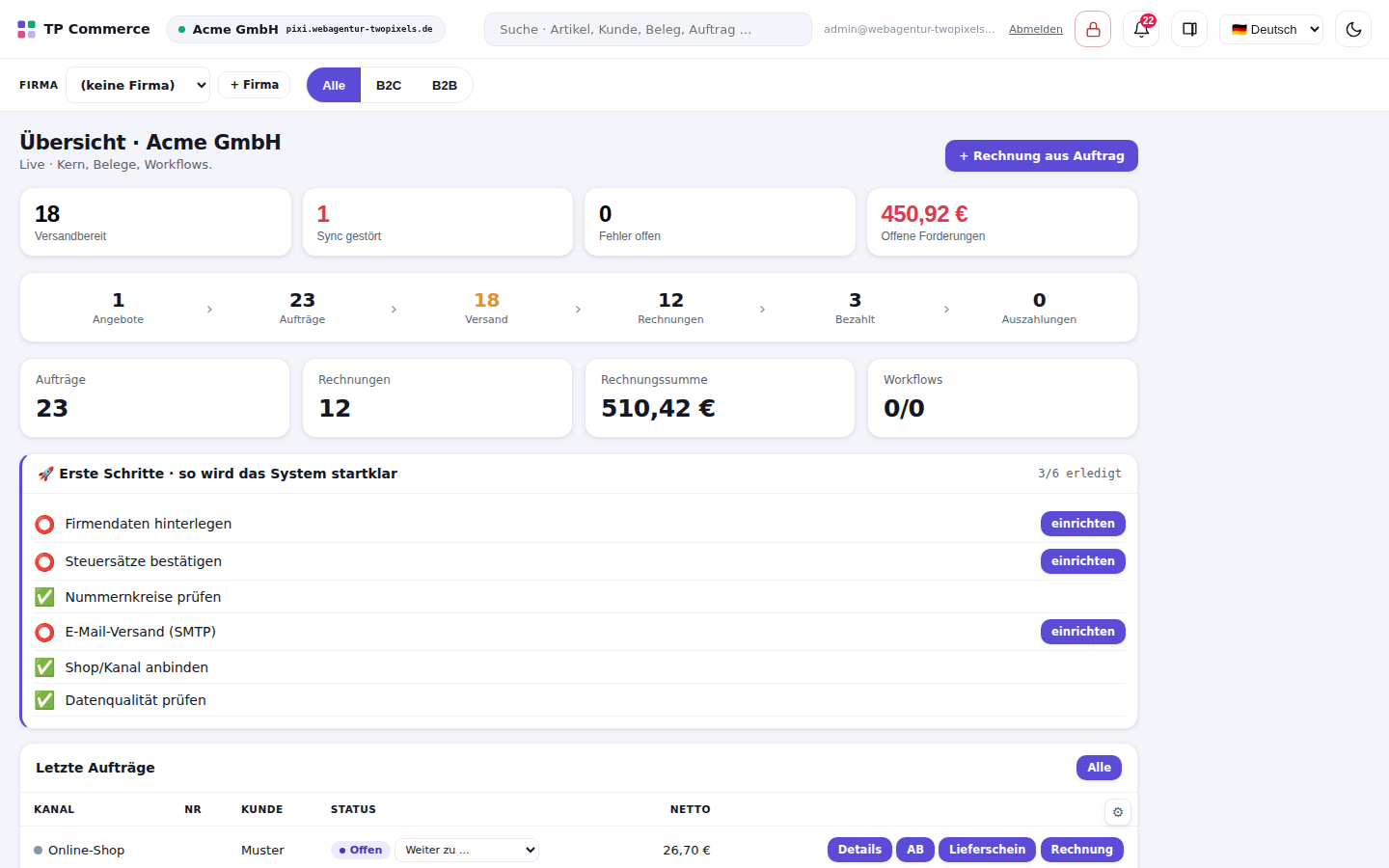
Dashboard · Ansicht im Cockpit
Das Dashboard zeigt auf einen Blick den Stand des Geschäfts und was jetzt ansteht.
Globale Suche über Artikel, Kunden, Belege und Aufträge.
So geht’s
Eine Kachel antippen springt direkt in den passenden Bereich.
Die Prozessleiste zeigt Engpässe (z. B. viele „Versandbereit").
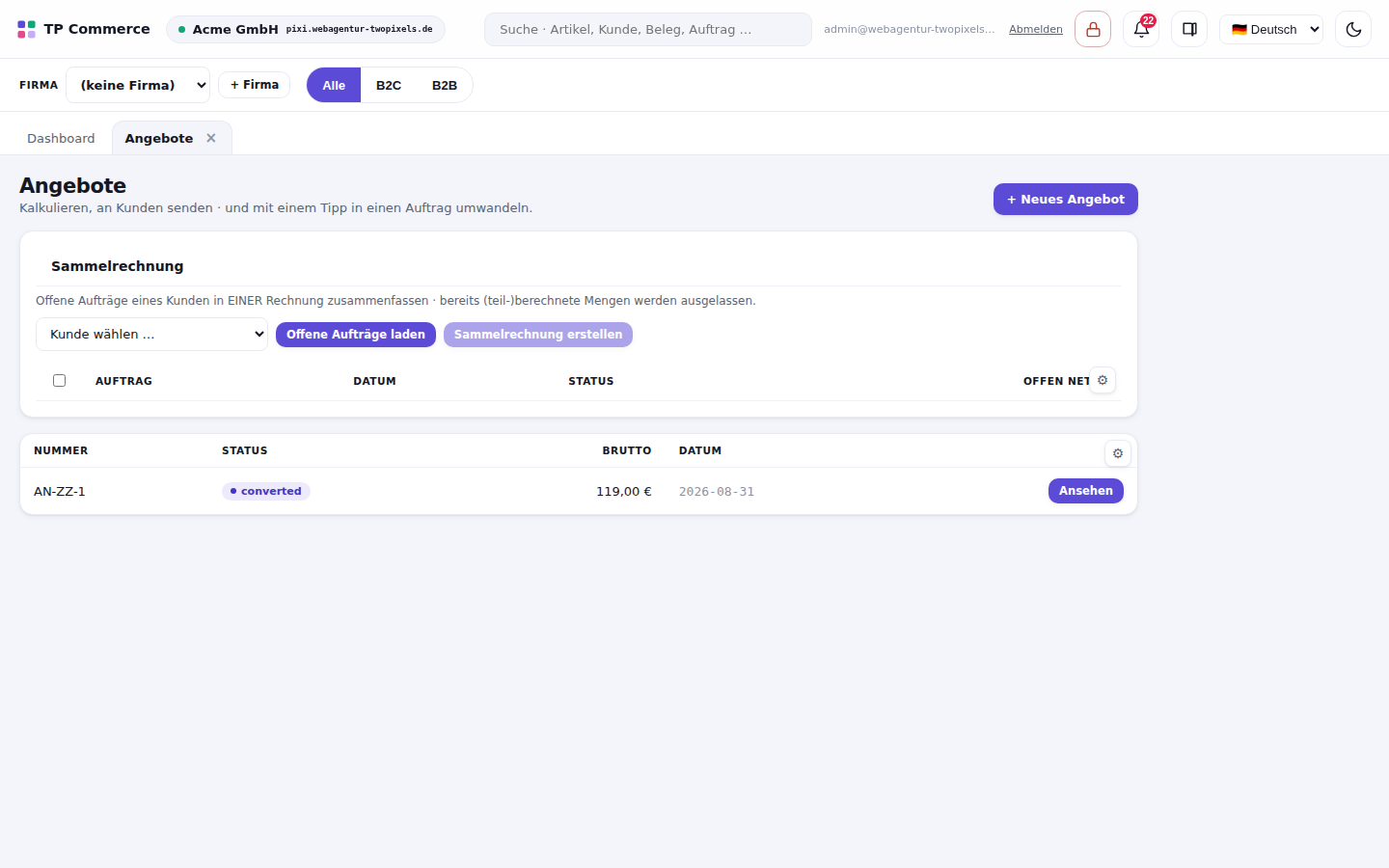
Angebote
Angebote erstellen und in Aufträge wandeln.
Angebote · Ansicht im Cockpit
Angebote werden erfasst, versendet und bei Annahme mit einem Klick in einen Auftrag überführt.
Funktionen
Angebot mit Positionen, Preisen und Kunde anlegen.
Status verfolgen (offen/angenommen).
In Auftrag umwandeln.
So geht’s
„Neues Angebot" anlegen, Positionen erfassen.
Nach Annahme in einen Auftrag wandeln.
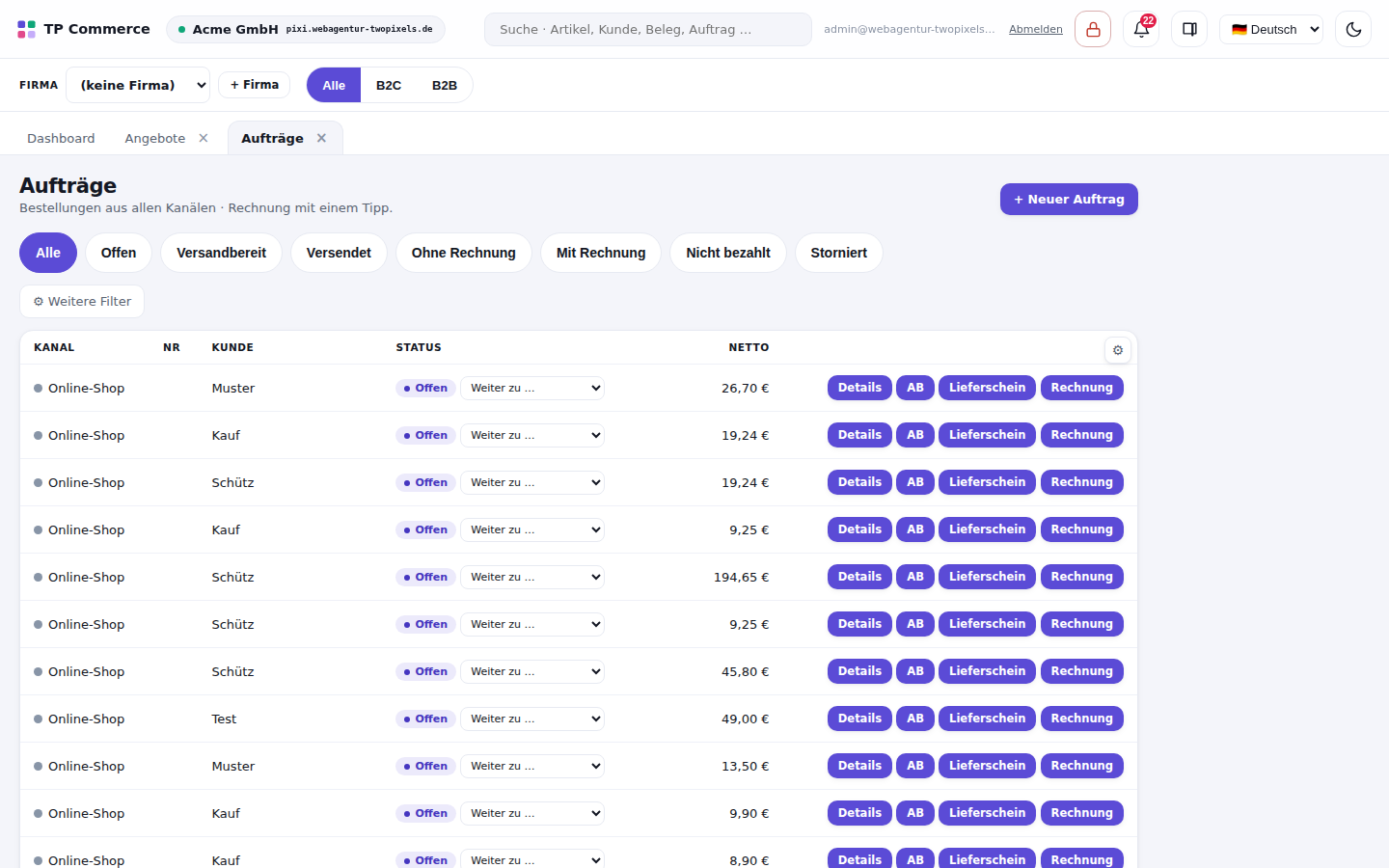
Aufträge
Wie in JTL: Status-Tabs und Belege je Auftrag.
Aufträge · Ansicht im Cockpit
Aufträge aus allen Kanälen laufen hier zusammen. Über große Status-Tabs filtert man wie in JTL-Wawi.
Funktionen
Status-Tabs: Alle, Offen, Versandbereit, Versendet, mit/ohne Rechnung, Nicht bezahlt, Storniert.
Aus einem Auftrag erzeugen: Auftragsbestätigung (AB), Lieferschein, Rechnung, Teilrechnung.
Status weiterschalten (Kommissionierung, Verpackt, Versendet …).
Weitere Filter (Kanal, Suche, Zeitraum) ausklappbar.
So geht’s
Oben den passenden Status-Tab wählen.
Beim Auftrag „Rechnung" oder „Lieferschein" antippen.
Für Teilmengen „Teilrechnung" nutzen.
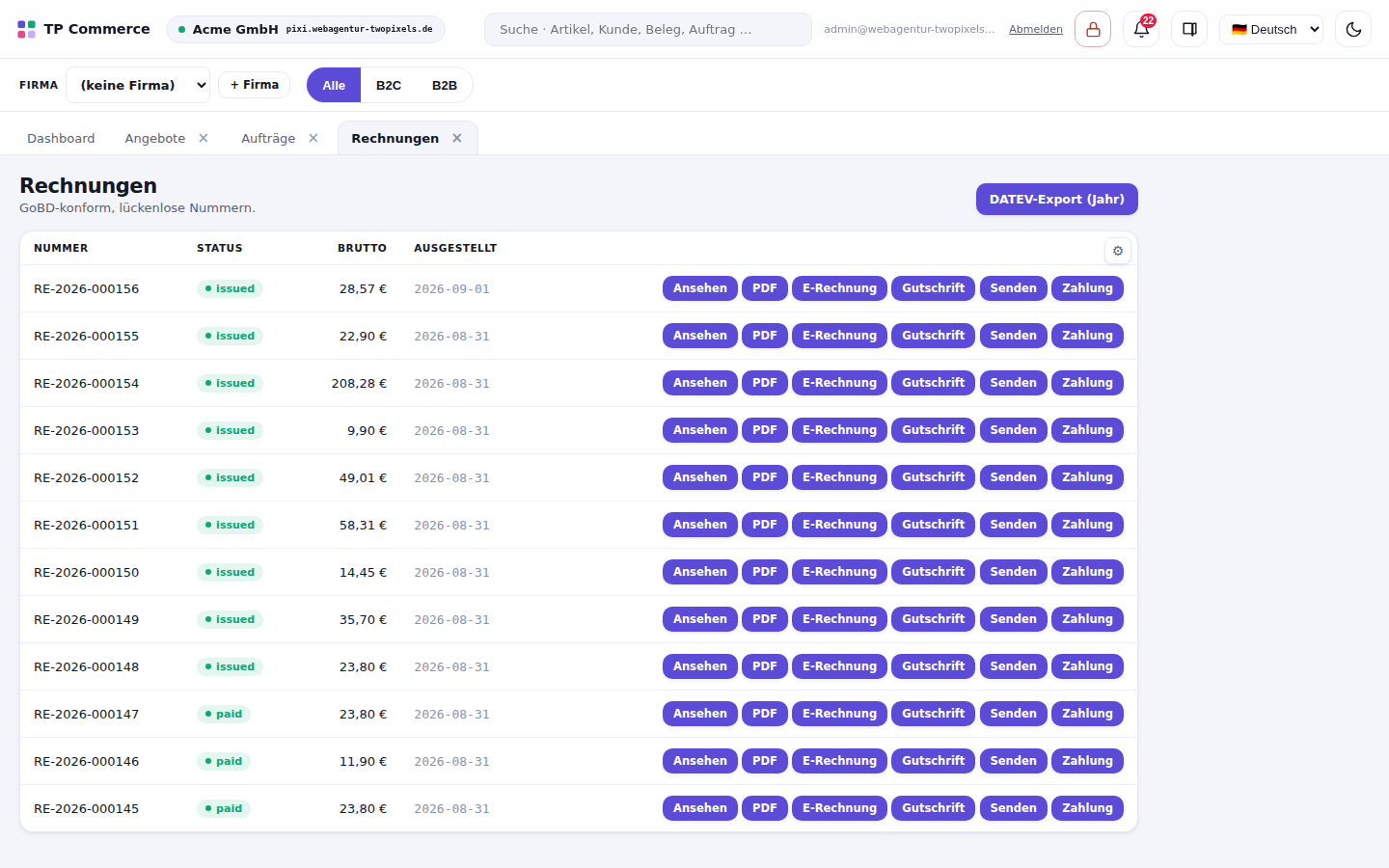
Rechnungen
Belege, E-Rechnung, Gutschrift, Zahlung.
Rechnungen · Ansicht im Cockpit
Alle Ausgangsbelege mit rechtssicheren Nummernkreisen (GoBD).
Funktionen
Rechnung, Storno/Gutschrift, Teilrechnung.
E-Rechnung als XRechnung-XML herunterladen.
Beleg per E-Mail versenden.
Zahlung zur Rechnung erfassen.
So geht’s
Rechnung öffnen, als PDF anzeigen oder E-Rechnung exportieren.
„Senden" verschickt den Beleg per E-Mail.
„Zahlung" bucht den Zahlungseingang.
Versand
Kommissionierung, DHL, Tracking.
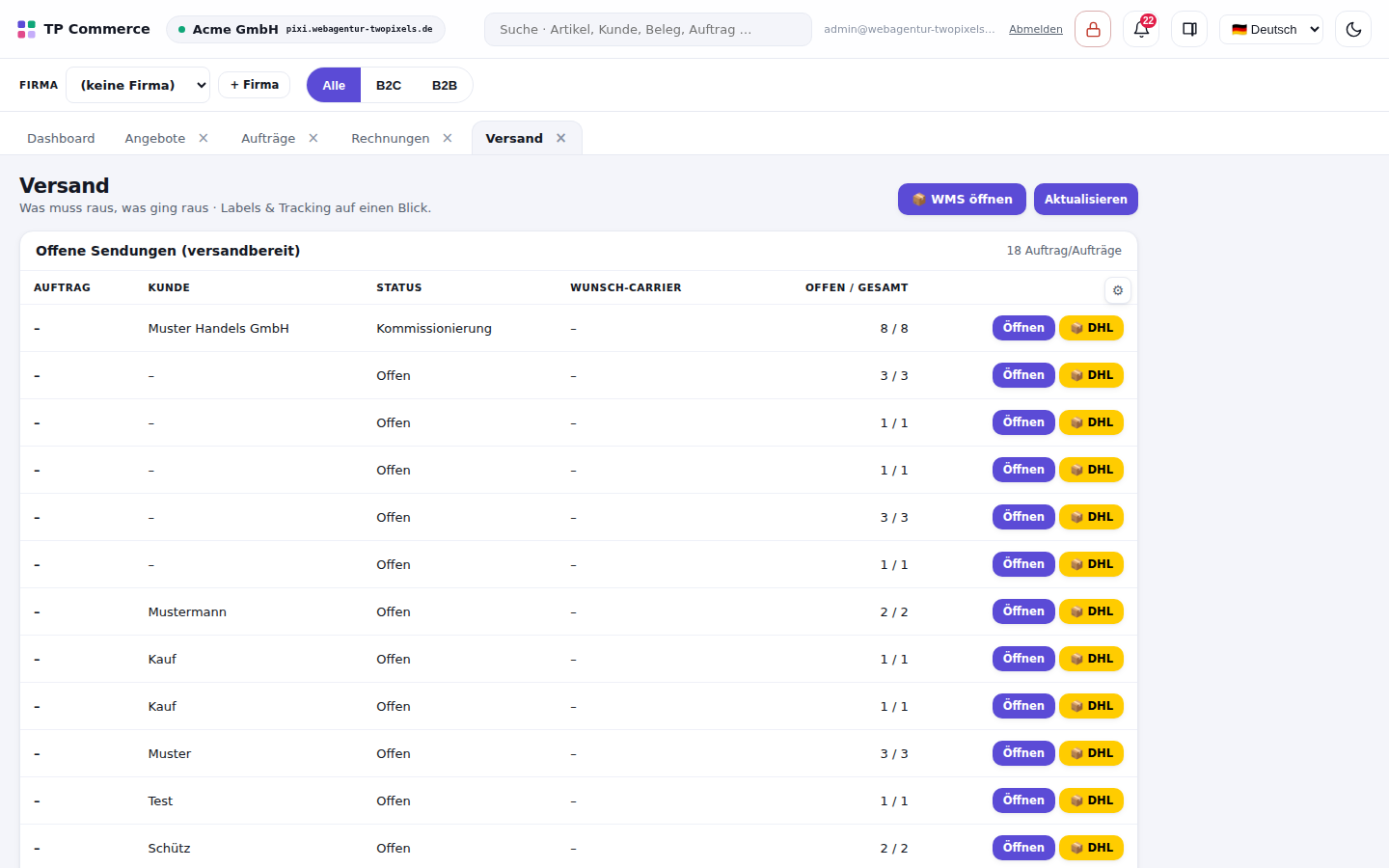
Versand · Ansicht im Cockpit
Versandbereite Aufträge kommissionieren, Etiketten erzeugen und Sendungsnummern verwalten.
Funktionen
Offene Sendungen mit „offen/gesamt" je Auftrag.
Wunsch-Carrier je Auftrag.
DHL-Anbindung, Sendungs-/Tracking-Nummern.
Zuletzt versendete Sendungen im Überblick.
NEU: Packtisch, Auftrag verpacken, Packmittel wählen und das gewogene Paketgewicht erfassen (USB-Seriell-Waage am Desktop anbindbar); der Auftrag wird auf „verpackt" gesetzt.
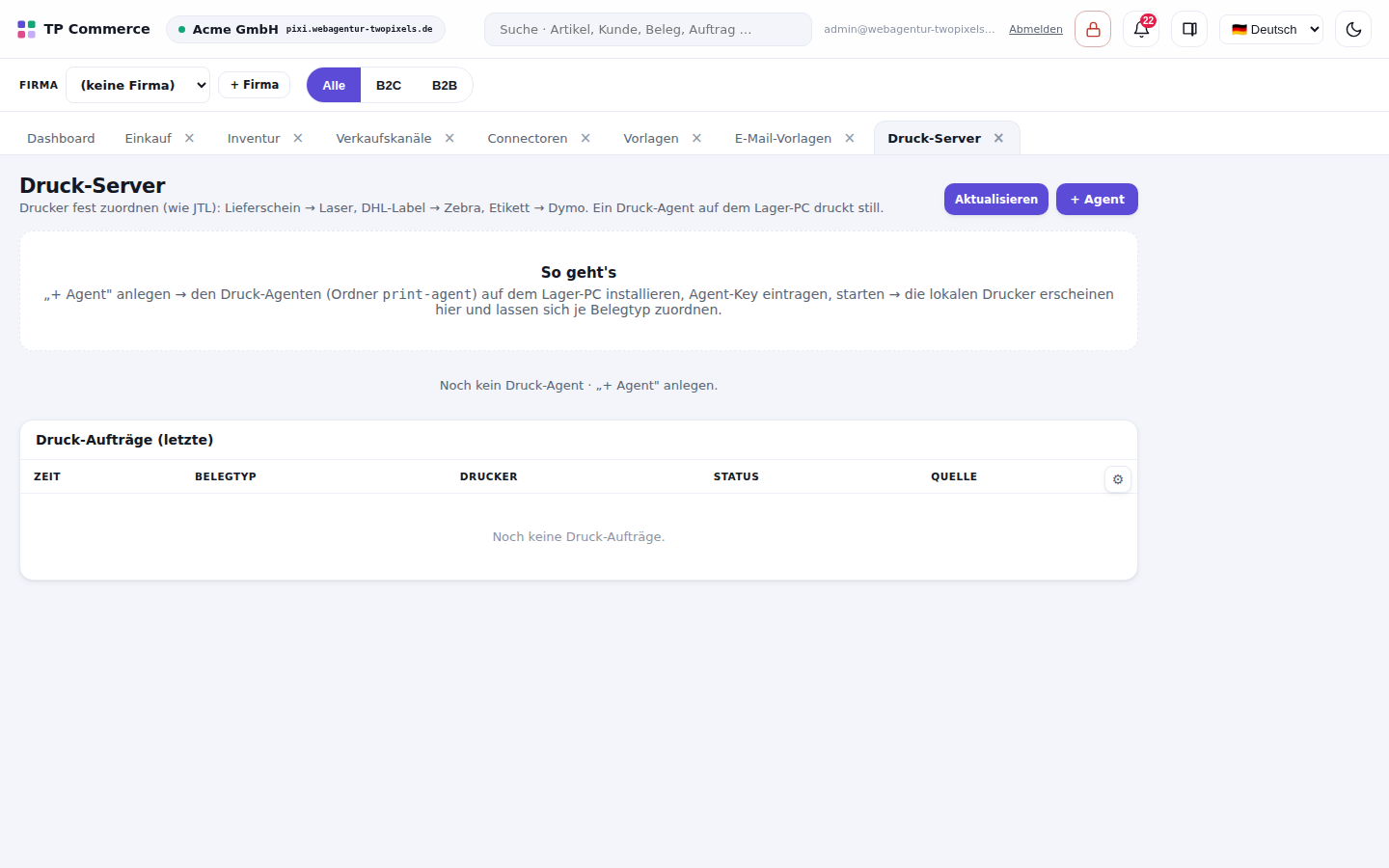
NEU: Direkt-Druck, Etikett oder Pickliste ohne Browser-Dialog an den zugeordneten Drucker senden (Druck-Agent + Drucker-Zuordnung in den Einstellungen).
So geht’s
Auftrag kommissionieren, Carrier wählen.
Etikett/Tracking erzeugen.
Status wird automatisch auf „versendet" gesetzt.
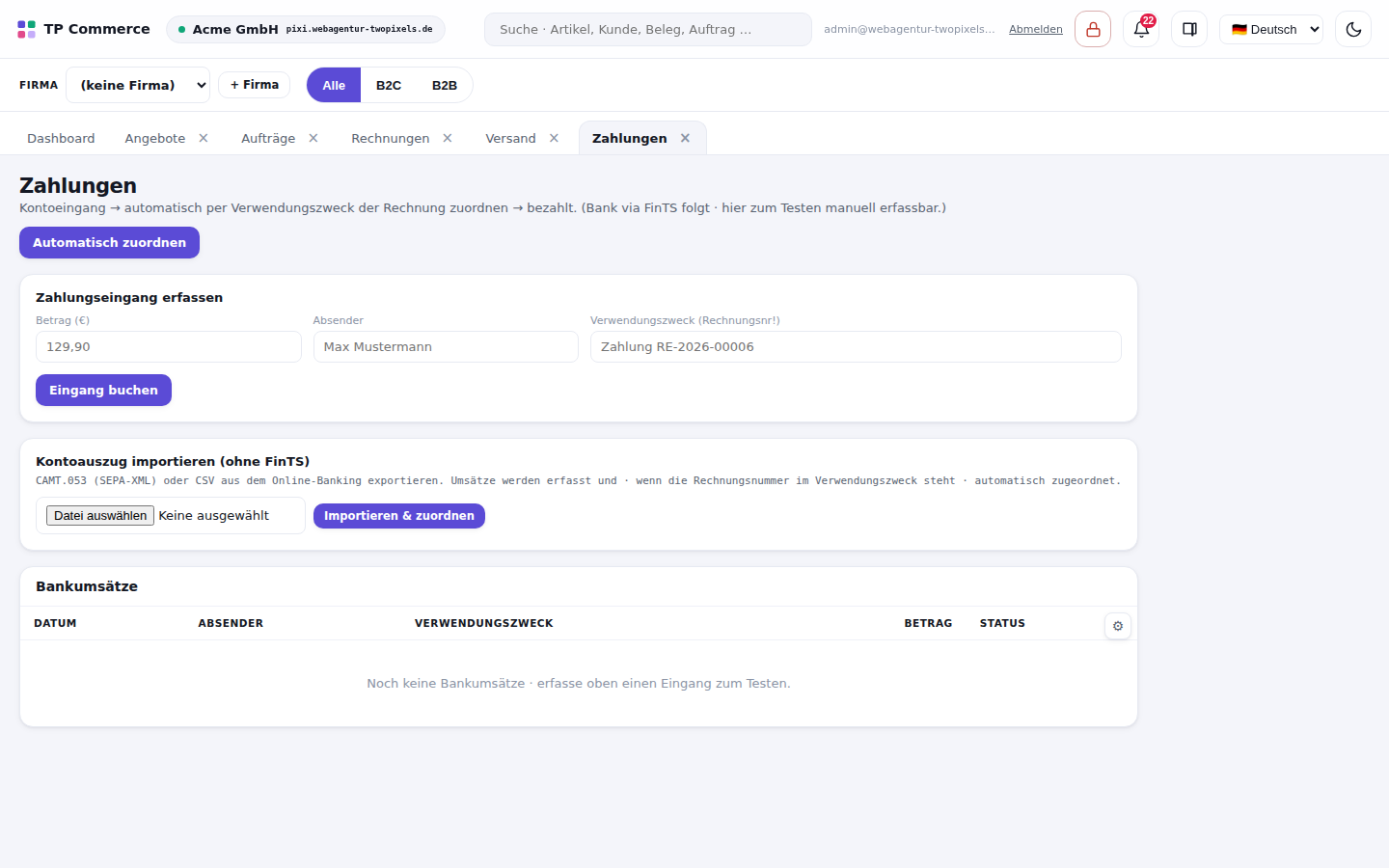
Zahlungen
Bankumsätze mit Rechnungen abgleichen.
Zahlungen · Ansicht im Cockpit
Bankumsätze importieren und automatisch offenen Rechnungen zuordnen.
Funktionen
Bankumsätze mit Datum, Absender, Verwendungszweck, Betrag.
Automatische Zuordnung zu offenen Posten.
Import & Zuordnung per Datei.
NEU: Kredit-Freigaben, Aufträge über dem Kreditlimit des Kunden hier freigeben.
So geht’s
Umsätze importieren.
Vorschläge prüfen und zuordnen.
Auszahlungen
Payouts der Zahlungsanbieter abgleichen.
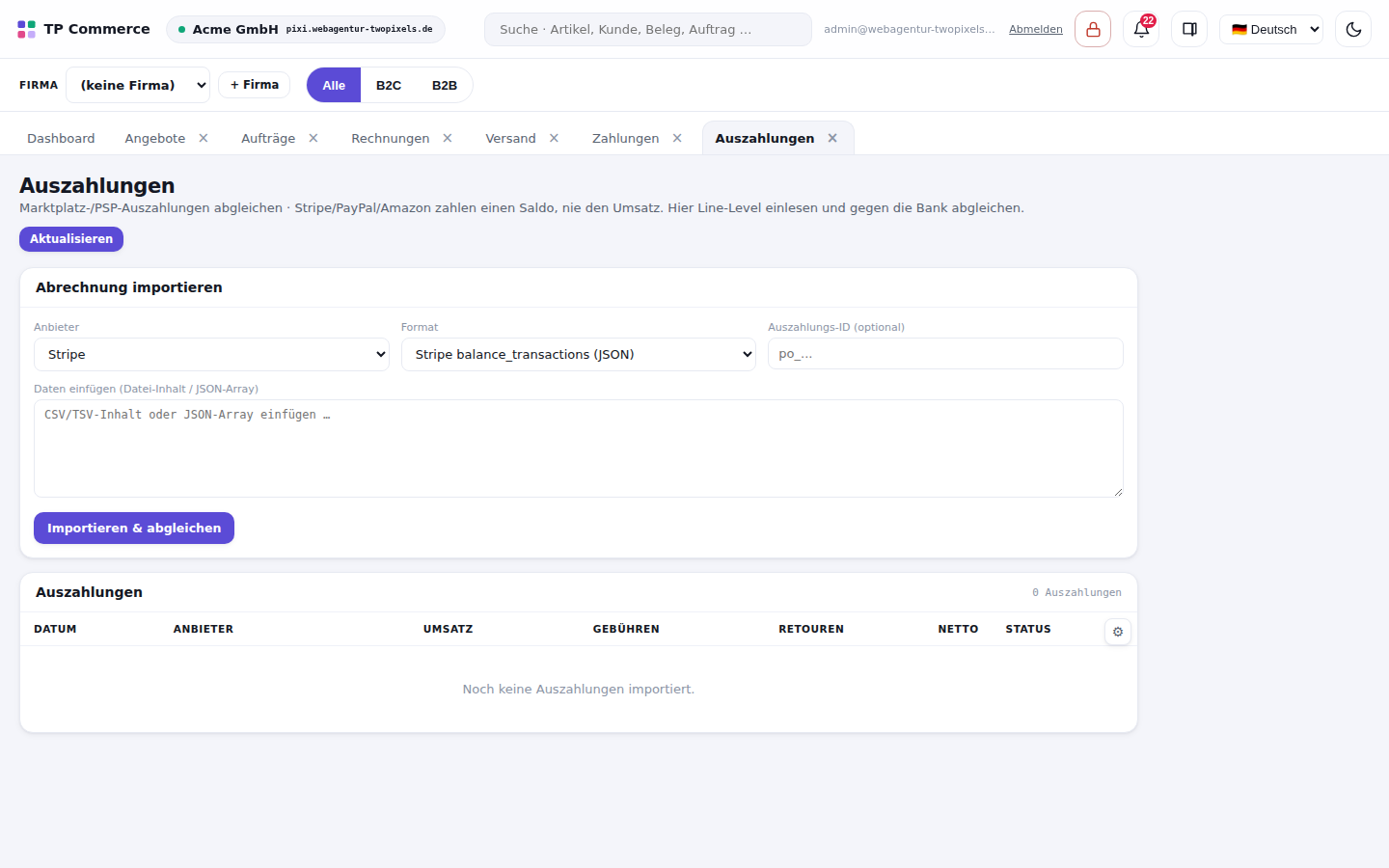
Auszahlungen · Ansicht im Cockpit
Auszahlungen von Zahlungsdienstleistern (z. B. Shop-Payments) mit den Bestellungen abgleichen.
Funktionen
Payout-Positionen den Bestellungen zuordnen.
Gebühren transparent.
So geht’s
Auszahlung wählen, Positionen abgleichen.
Eingangsrechnungen
E-Rechnungen empfangen und erfassen.
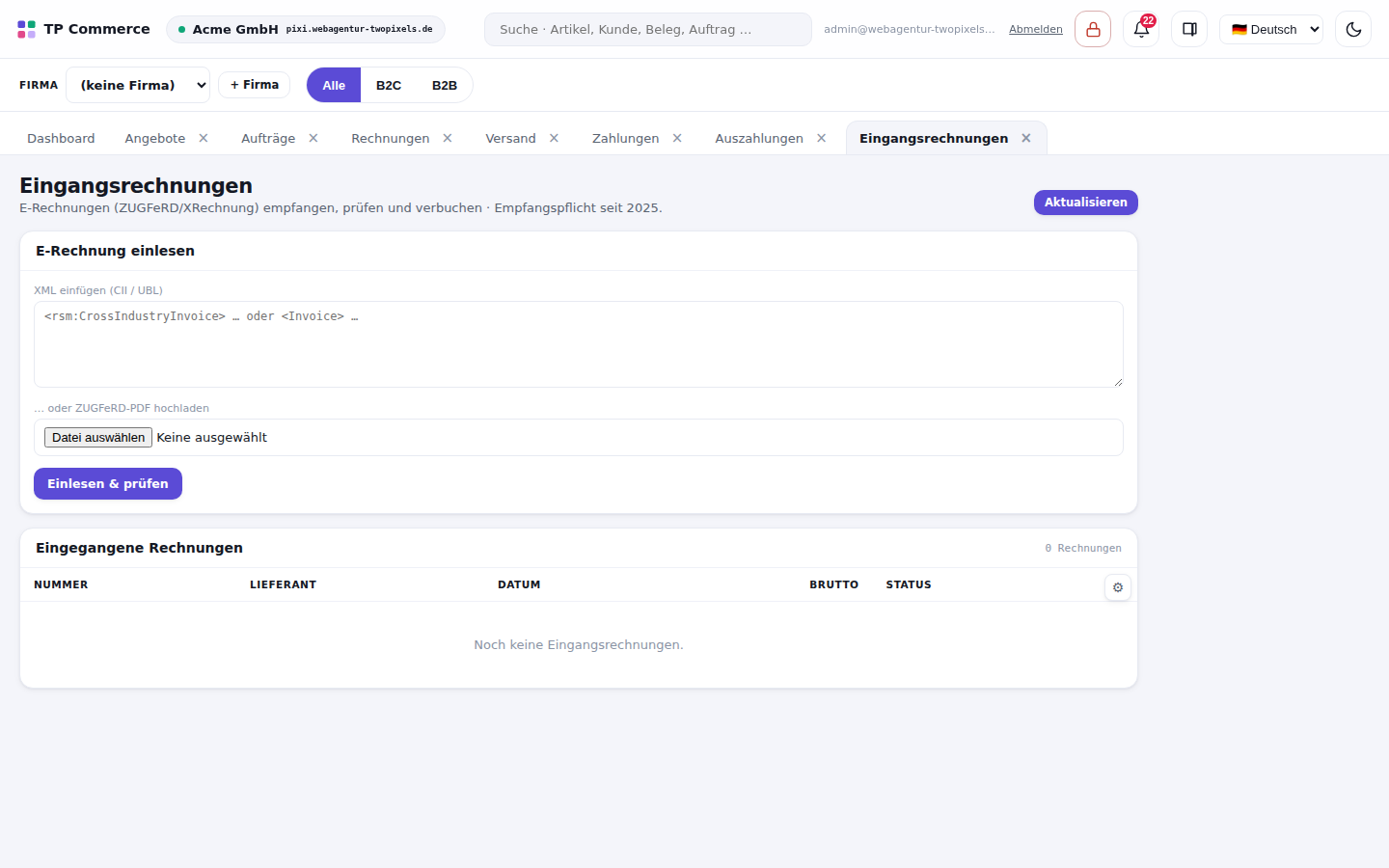
Eingangsrechnungen · Ansicht im Cockpit
Eingehende (elektronische) Rechnungen erfassen und verwalten.
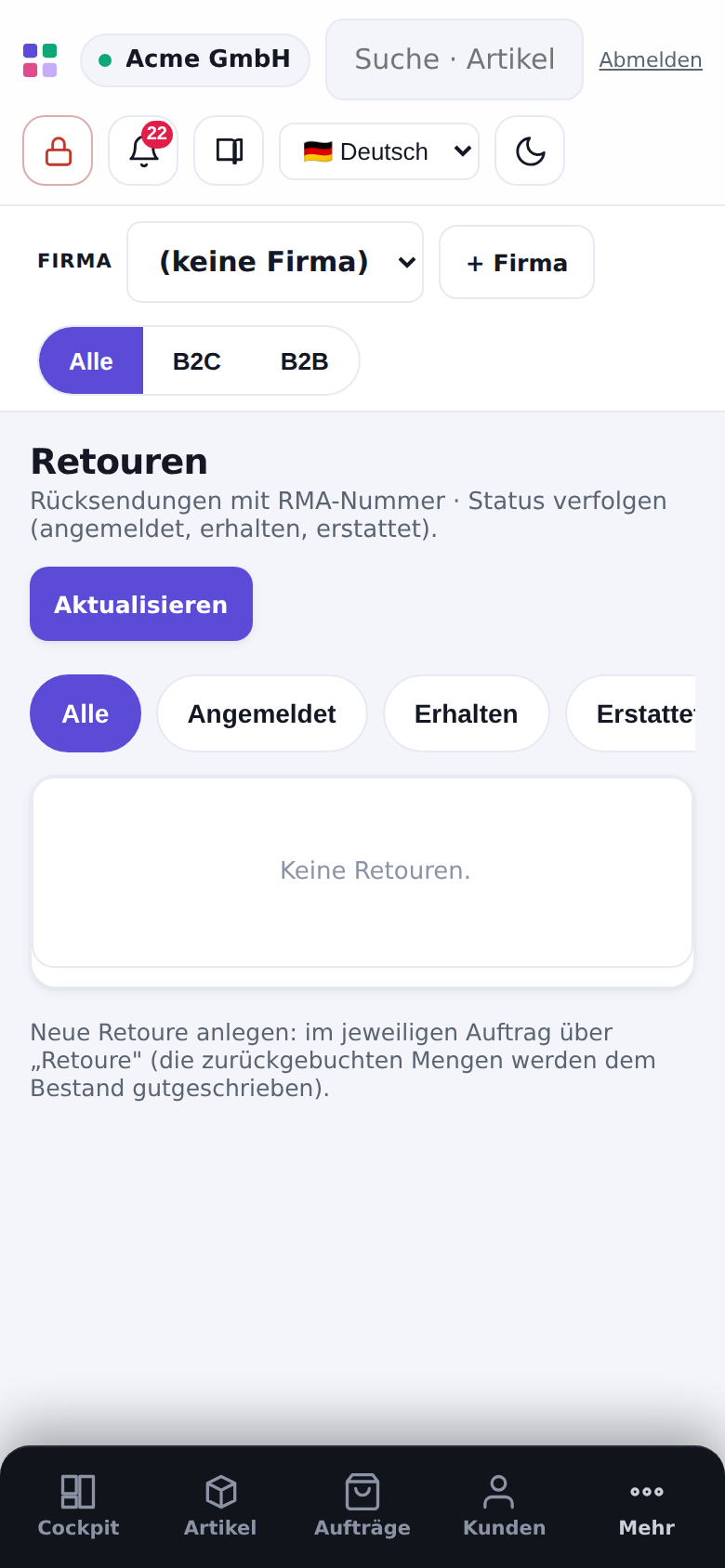
RMA-Nummer je Mandant/Jahr, Kunde und Auftrag verknüpft.
Status weiterschalten (erhalten, erstattet).
Anlegen direkt aus dem jeweiligen Auftrag über „Retoure".
NEU: Prüfplatz, je Position Zustand (A-Ware/B-Ware/defekt) und Verbleib (Wiedereinlagern/B-Ware-Lager/Verschrotten) festlegen; Wiedereinlagern bucht den Bestand automatisch zurück.
So geht’s
Im Auftrag „Retoure" wählen und Mengen erfassen.
Im Bereich Retouren den Status pflegen.
Kunden
Kontakte
Kunden, Interessenten, Lieferanten.
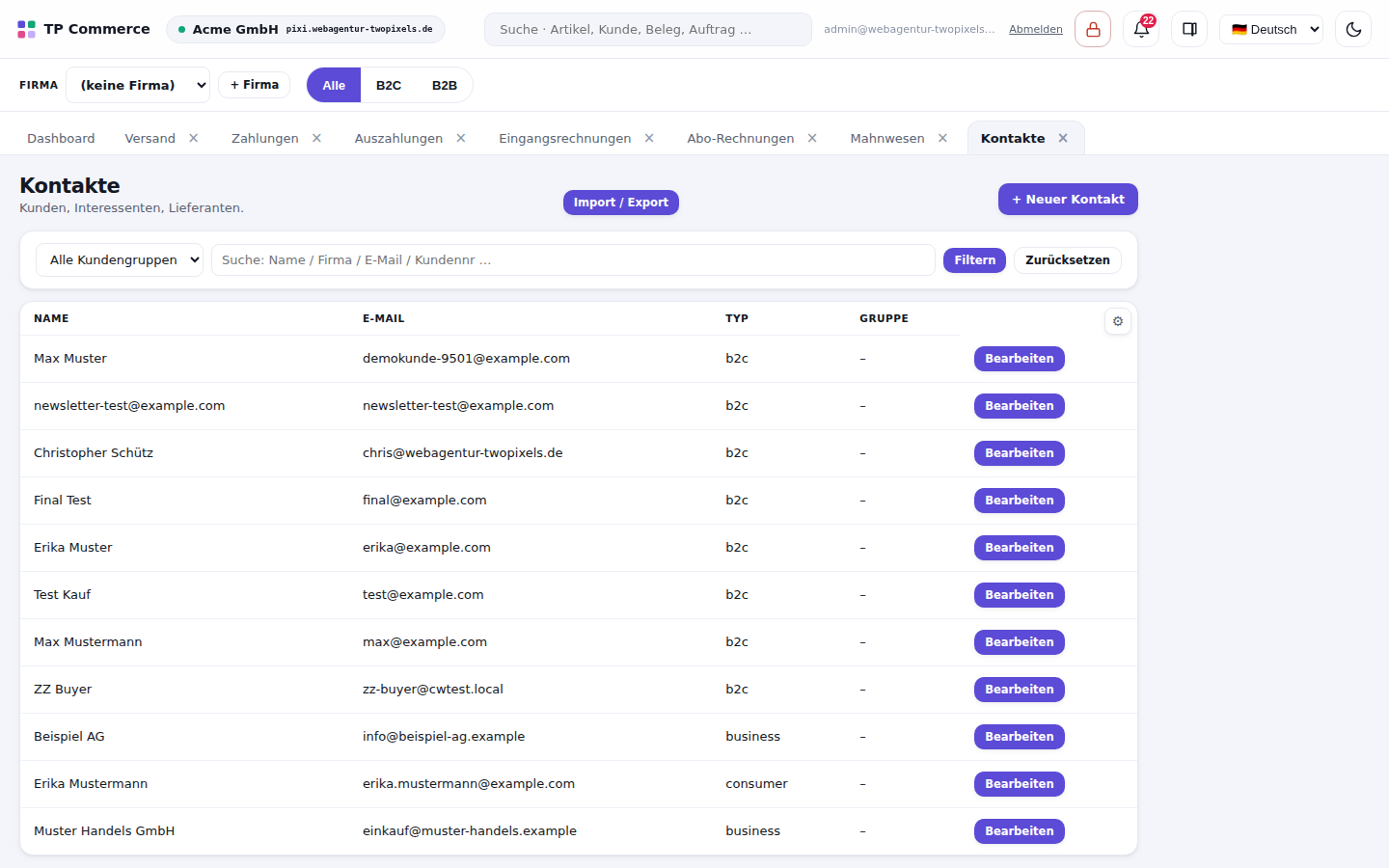
Kontakte · Ansicht im Cockpit
Die Kundenakte: Stammdaten, mehrere Adressen, Notizen und Zuordnung zu Gruppen.
Funktionen
Kunden, Interessenten und Lieferanten in einer Liste.
Mehrere Adressen je Kontakt (Rechnung/Lieferung, Standard je Typ).
NEU: Reiter „Chronik", Aufträge, Belege und Retouren des Kunden chronologisch.
So geht’s
„Neuer Kontakt" anlegen.
Adressen und Ansprechpartner im Editor pflegen.
Kundenart und Gruppe setzen.
Kundengruppen
Preise und Rabatte je Gruppe.
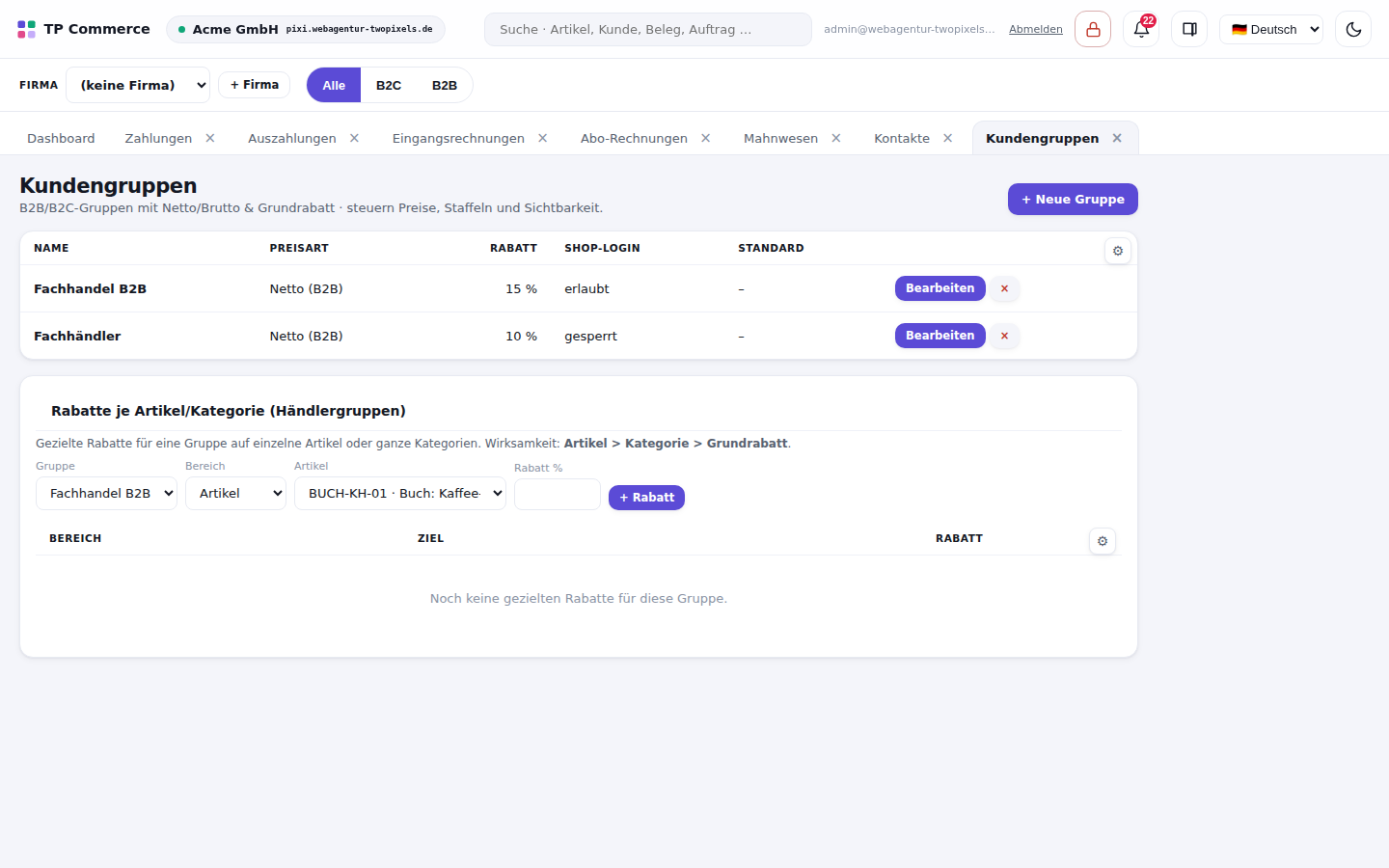
Kundengruppen · Ansicht im Cockpit
Kundengruppen bündeln Preislogik und Shop-Zugänge.
Funktionen
Rabatt in Prozent und Preisart je Gruppe.
Shop-Login je Gruppe (B2B-Portal).
Standardgruppe festlegen.
So geht’s
Gruppe anlegen, Rabatt/Preisart setzen.
Kontakte der Gruppe zuordnen.
Posteingang (Kommunikation)
E-Mail, WhatsApp und Anrufe je Kunde an einem Ort.
Der vereinte Posteingang bündelt die gesamte Kundenkommunikation: eingehende E-Mails, WhatsApp-Nachrichten und Anrufe landen als Gesprächsfäden am jeweiligen Kontakt. Morgens sehen Sie auf einen Blick, wer sich gemeldet hat, und antworten direkt aus der Nachricht.
Funktionen
Alle Kanäle in einer Liste, Filter nach Kanal und nach ungelesen.
Antwort direkt aus dem Verlauf (E-Mail per SMTP, WhatsApp über die verknüpfte Nummer).
Bei eingehendem Anruf poppt die Kundenakte automatisch auf (Screen-Pop).
KI-Entwürfe: beim Öffnen einer E-Mail schlägt der Assistent aus Ihrer Wissensbasis eine Antwort vor, den Sie prüfen und anpassen. Jede Korrektur macht den nächsten Vorschlag besser, gesendet wird nur mit Ihrem Klick.
Neue Eingänge erscheinen live, ohne Neuladen.
So geht’s
Unter Einstellungen den Posteingang aktivieren, alles selbst eintragbar, ohne unser Zutun.
E-Mail: IMAP-Zugang des Postfachs hinterlegen (Server, Benutzer, Passwort) und „Verbindung testen".
WhatsApp: eigene Nummer per QR-Code verbinden, WhatsApp am Handy → Verknüpfte Geräte → QR scannen (wie WhatsApp Web).
WhatsApp offiziell (Business API): alternativ die Meta-Anbindung, Nummern-ID und Token eintragen und die angezeigte Webhook-URL + Verify-Token bei Meta hinterlegen.
KI-Entwürfe: unter Einstellungen „KI-Entwürfe aktiv" einschalten und die Wissensbasis wählen, der Assistent bereitet Antworten vor, freigeben per Senden.
Telefonie: unter „Telefonie/CTI" die Telefonanlage oder Telefon-App per Webhook anbinden.
Artikel & Katalog
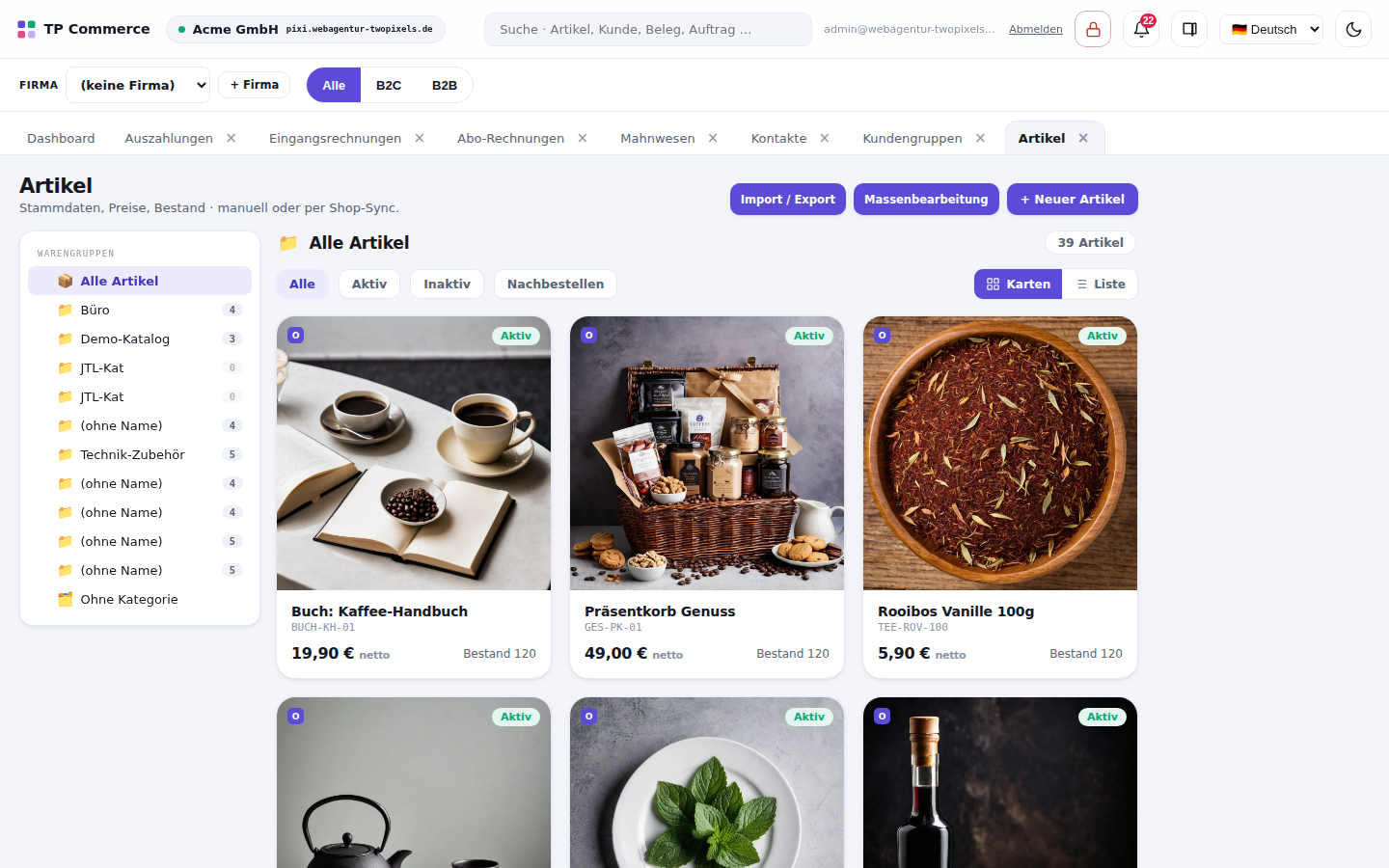
Artikel
Stammdaten, Preise, Bestand, Kanäle.
Artikel · Ansicht im Cockpit
Der zentrale Artikelstamm, eine Quelle für alle Kanäle.
Karten- oder Listenansicht, Filter Aktiv/Inaktiv/Nachbestellen.
So geht’s
„Neuer Artikel" oder Import/Export.
Preise, Bestand und Kanäle im Editor pflegen.
„Massenbearbeitung" für viele Artikel gleichzeitig.
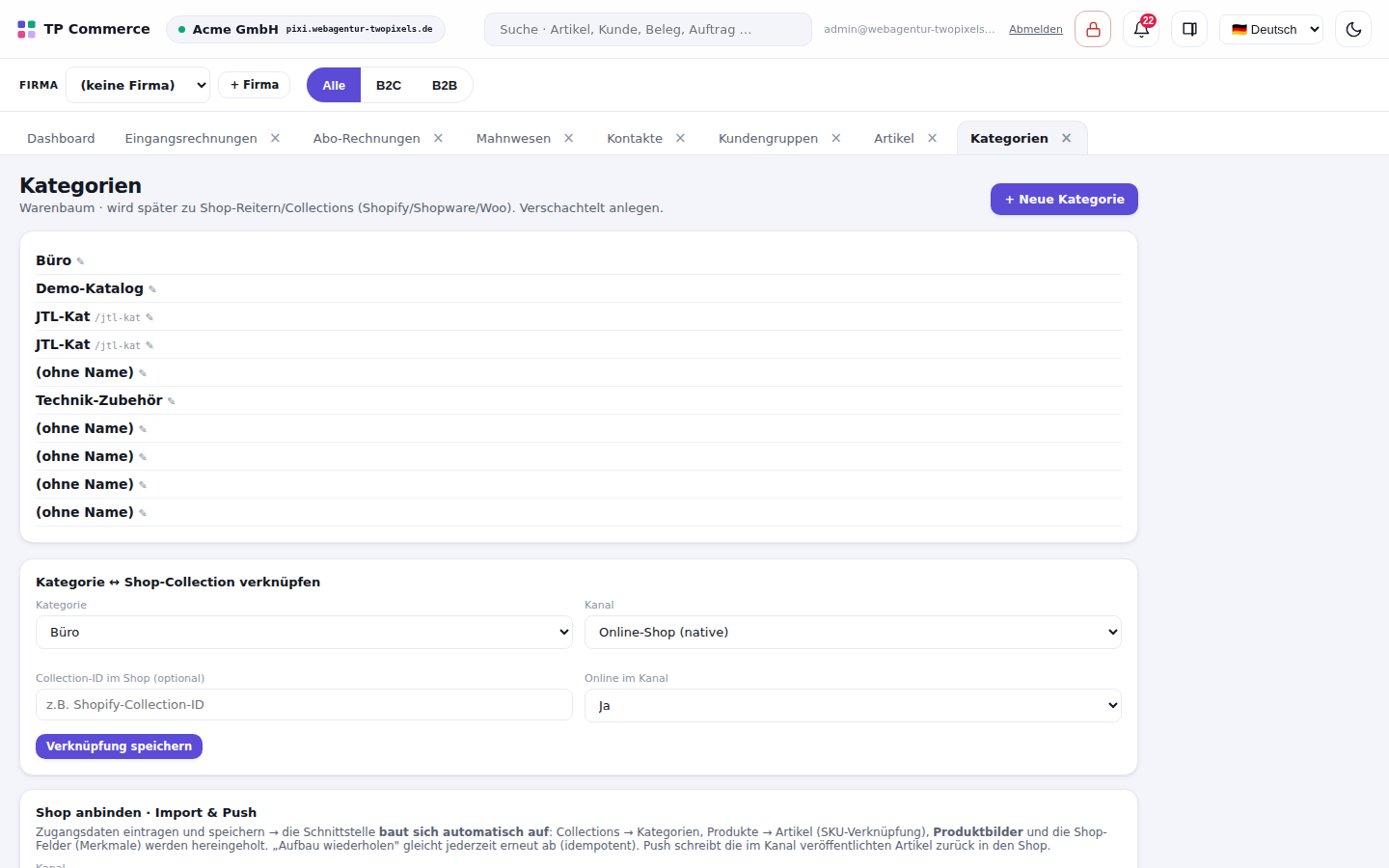
Kategorien
Warengruppen als Baum.
Kategorien · Ansicht im Cockpit
Kategorien strukturieren das Sortiment als übersichtlichen Baum.
Funktionen
Kategorie-Baum anlegen und umsortieren.
Artikel zuordnen.
Zeilen groß und gut bedienbar (auch am Handy).
So geht’s
Kategorie hinzufügen.
Artikel der Kategorie zuweisen.
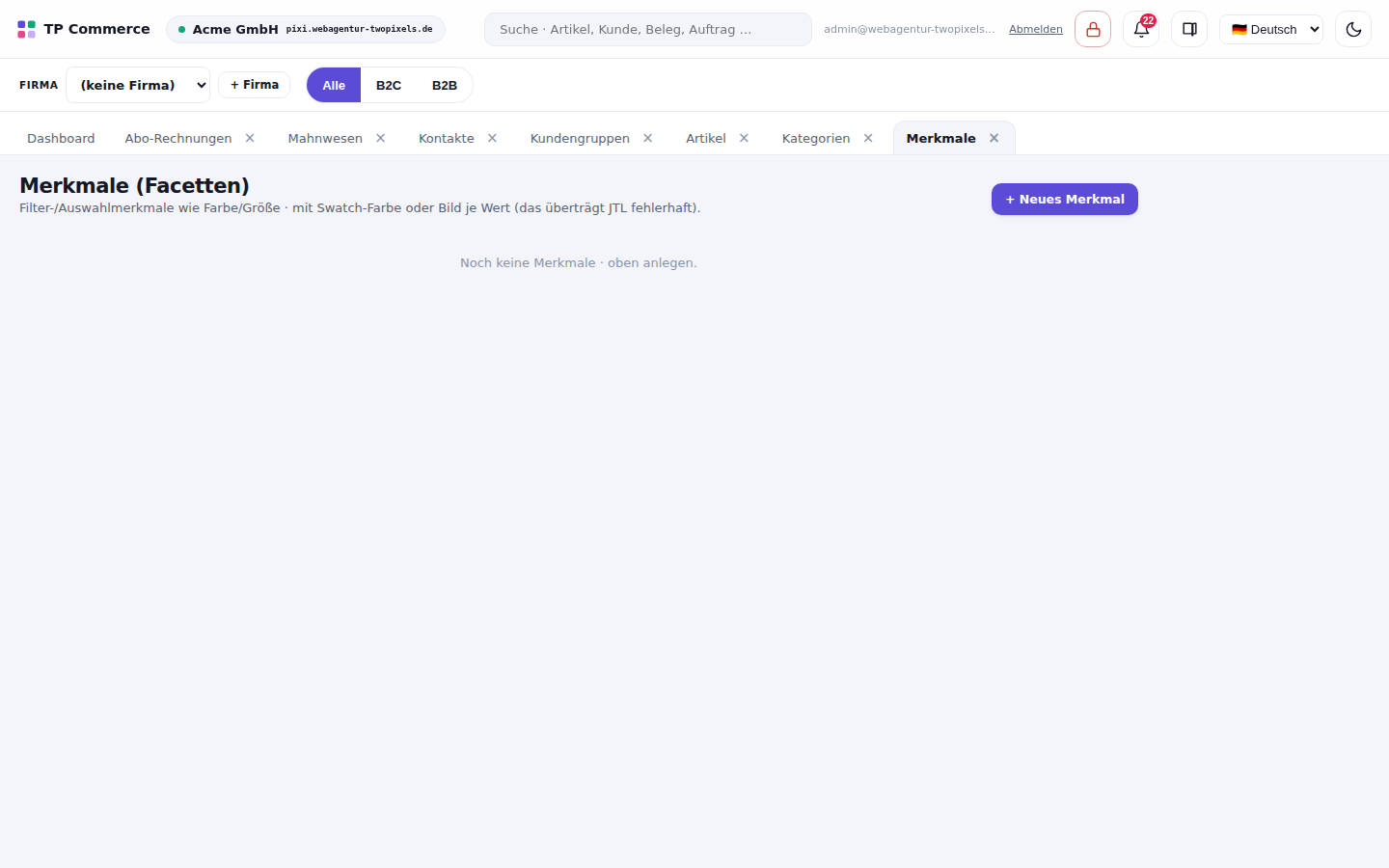
Merkmale (Facetten)
Eigenschaften für Filter und Varianten.
Merkmale (Facetten) · Ansicht im Cockpit
Merkmale beschreiben Artikel (z. B. Farbe, Größe) und dienen als Filter/Facetten.
Funktionen
Merkmale und Werte definieren.
Für Varianten und Shop-Filter nutzbar.
So geht’s
Merkmal anlegen, Werte pflegen.
Artikeln zuweisen.
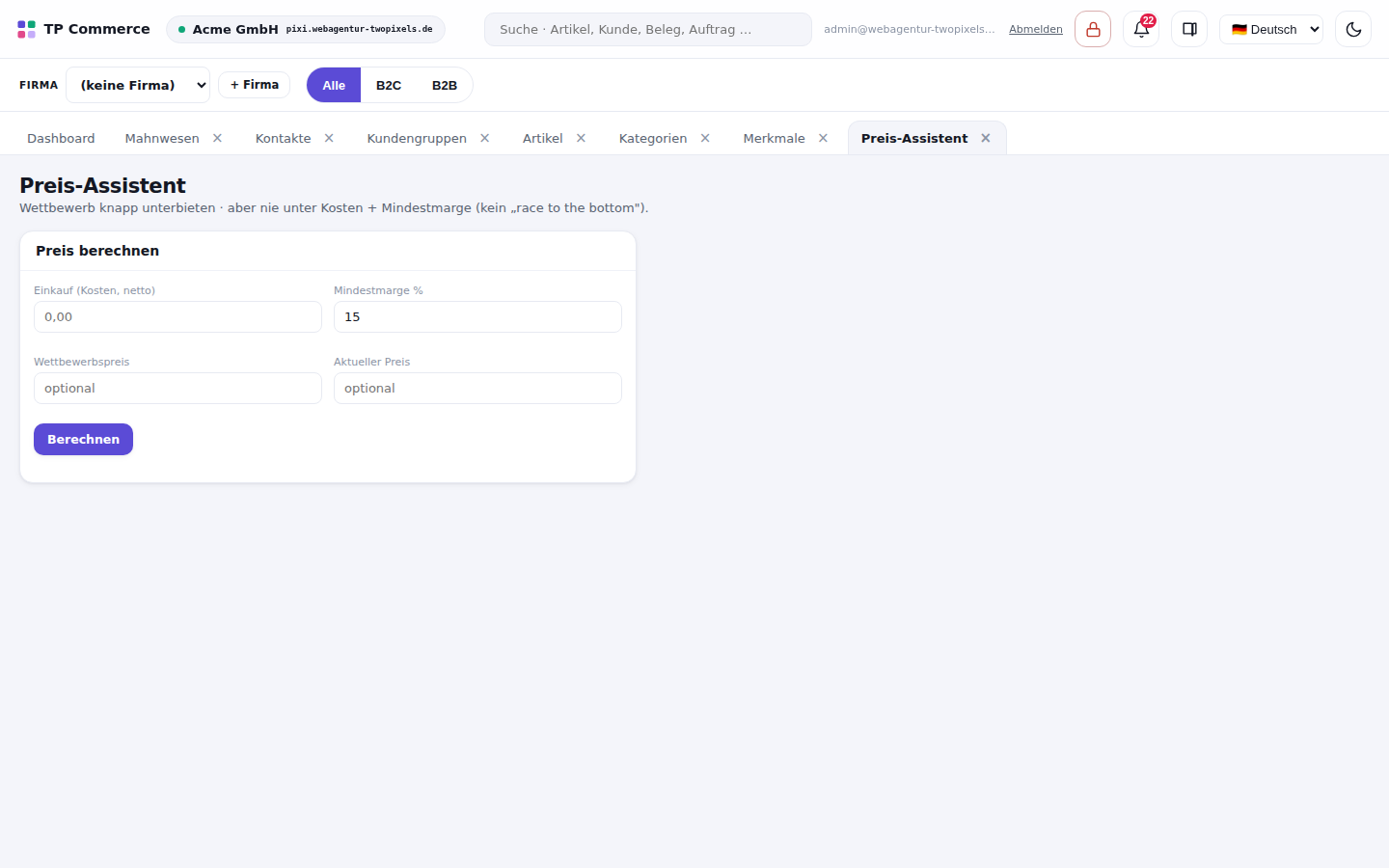
Preis-Assistent
Preise gezielt kalkulieren und anpassen.
Preis-Assistent · Ansicht im Cockpit
Der Preis-Assistent hilft, Preise regelbasiert zu setzen und anzupassen.
Funktionen
Preisregeln und Anpassungen.
Basis für Kundengruppen-Preise.
So geht’s
Regel wählen, Zielartikel bestimmen.
Anwenden.
Lager & Einkauf
Lager
Bestände, Umlagerung, Nachbestellung.
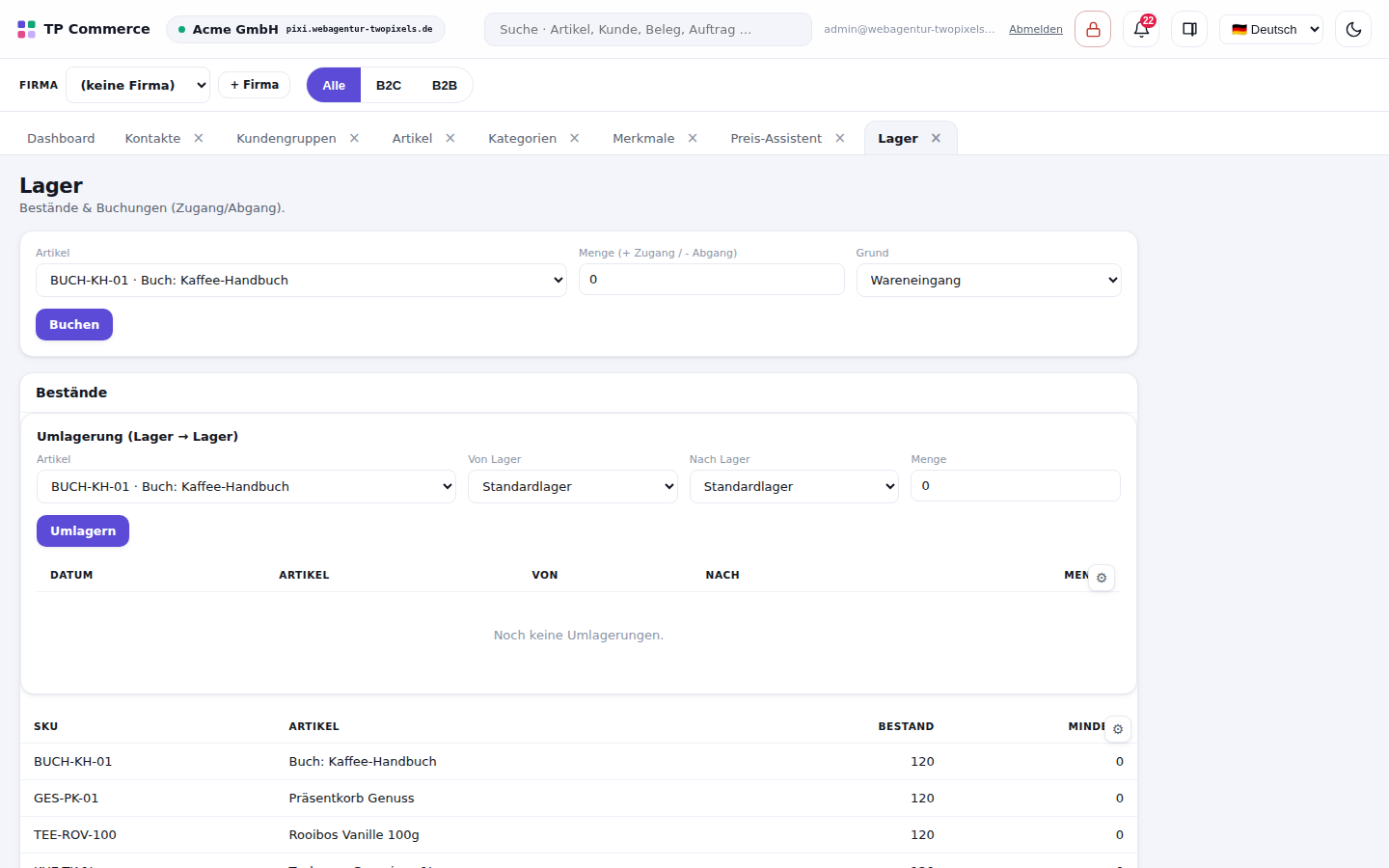
Lager · Ansicht im Cockpit
Bestände über mehrere Lager verwalten und Nachschub steuern.
Funktionen
Bestände je Artikel/Lager mit Mindestbestand.
Umlagerung zwischen Lagern.
Nachbestell-Vorschläge mit Lieferant und EK.
NEU: Lagerplätze (Regal/Fach) je Lager anlegen.
NEU: MHD/FEFO, Chargen mit näher rückendem Mindesthaltbarkeitsdatum.
NEU: Laufweg-Nr. je Lagerplatz, der Picker läuft die Plätze in der günstigsten Reihenfolge ab (Wegeoptimierung).
NEU: Serien/Chargen-Lookup, Seriennummer oder Charge suchen und Artikel, Status und MHD sehen.
So geht’s
Bestände prüfen.
Umlagerung buchen oder Nachbestellung auslösen.
Lagerplätze und MHD im unteren Bereich verwalten.
Einkauf
Bestellungen an Lieferanten.
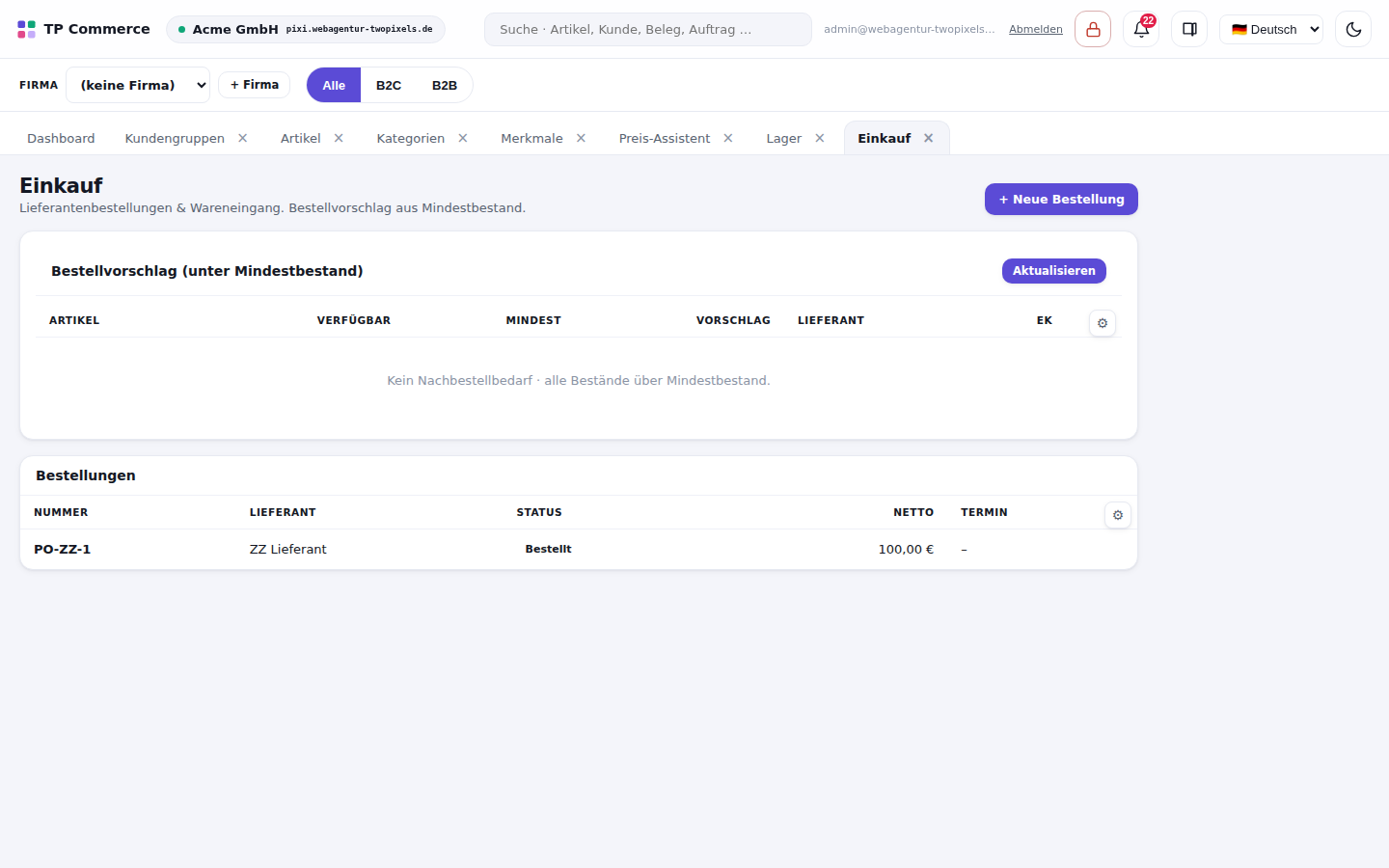
Einkauf · Ansicht im Cockpit
Bestellwesen: Bestellungen an Lieferanten anlegen und verfolgen.
Funktionen
Bestellungen mit Lieferant, Status, Netto, Termin.
Lieferüberwachung.
So geht’s
Bestellung anlegen.
Wareneingang buchen.
Inventur
Bestände zählen und abgleichen.
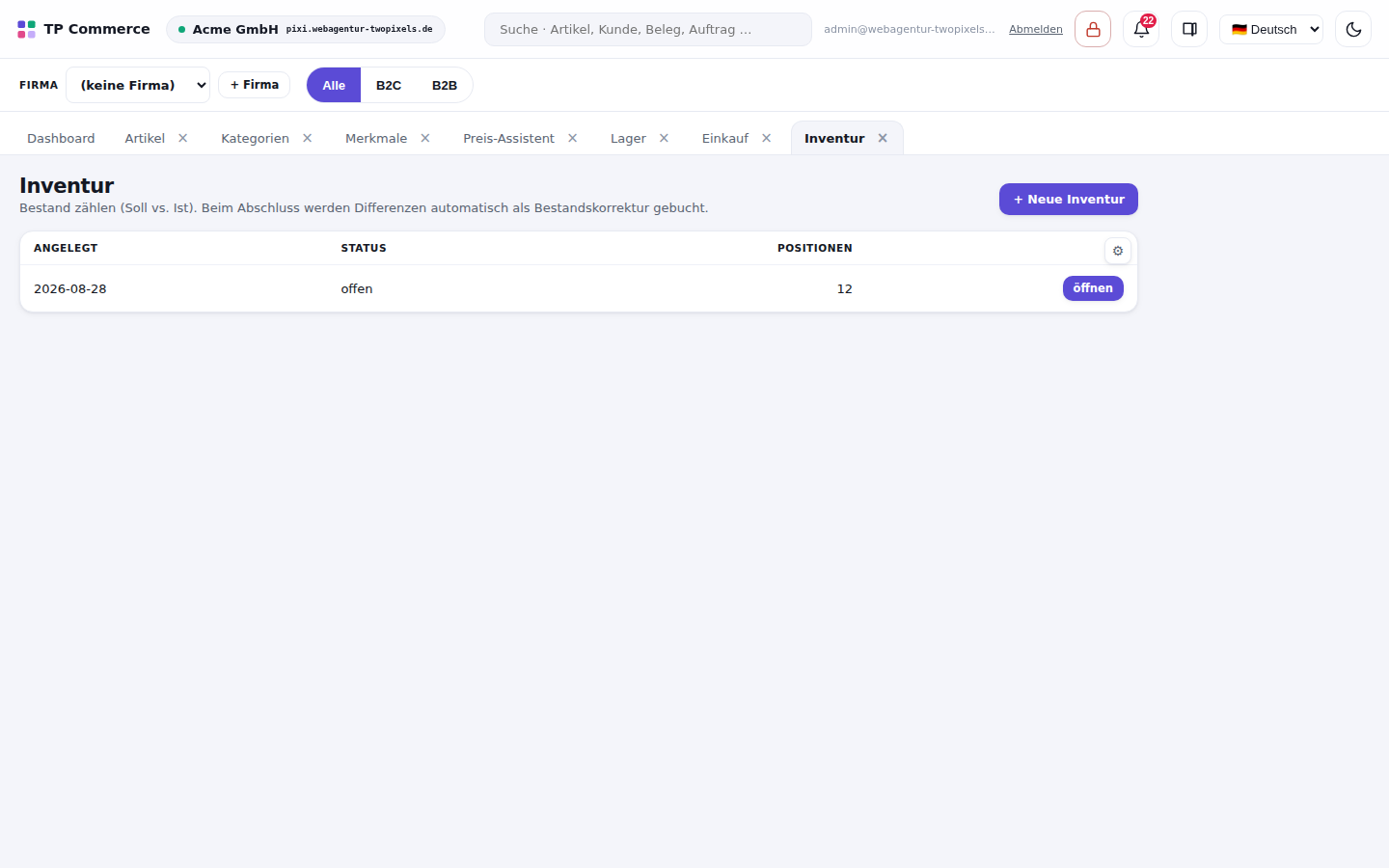
Inventur · Ansicht im Cockpit
Inventur mit digitalem Zählprotokoll.
Funktionen
Zählungen erfassen.
Differenzen abgleichen.
So geht’s
Inventur starten.
Zählmengen erfassen und buchen.
Kanäle & Anbindung
Kanäle
Verkaufskanäle verwalten.
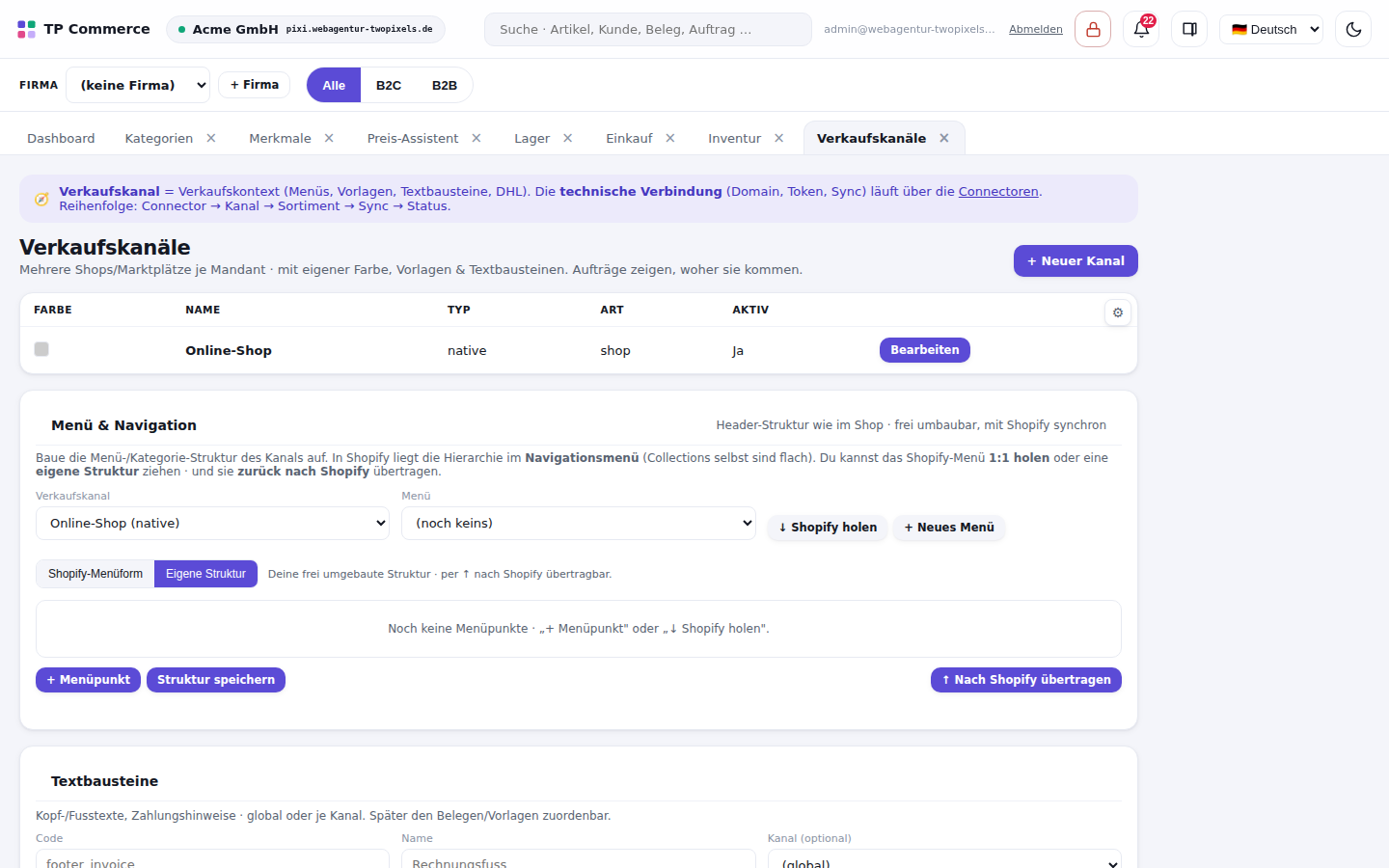
Kanäle · Ansicht im Cockpit
Verkaufskanäle mit Farbe und Typ, sie kennzeichnen Herkunft von Aufträgen.
Funktionen
Kanäle mit Farbe, Name, Typ.
Farbige Kennzeichnung in Aufträgen.
So geht’s
Kanal anlegen.
Farbe/Typ setzen.
Connectoren
Shopify, WooCommerce, Shopware anbinden.
Connectoren · Ansicht im Cockpit
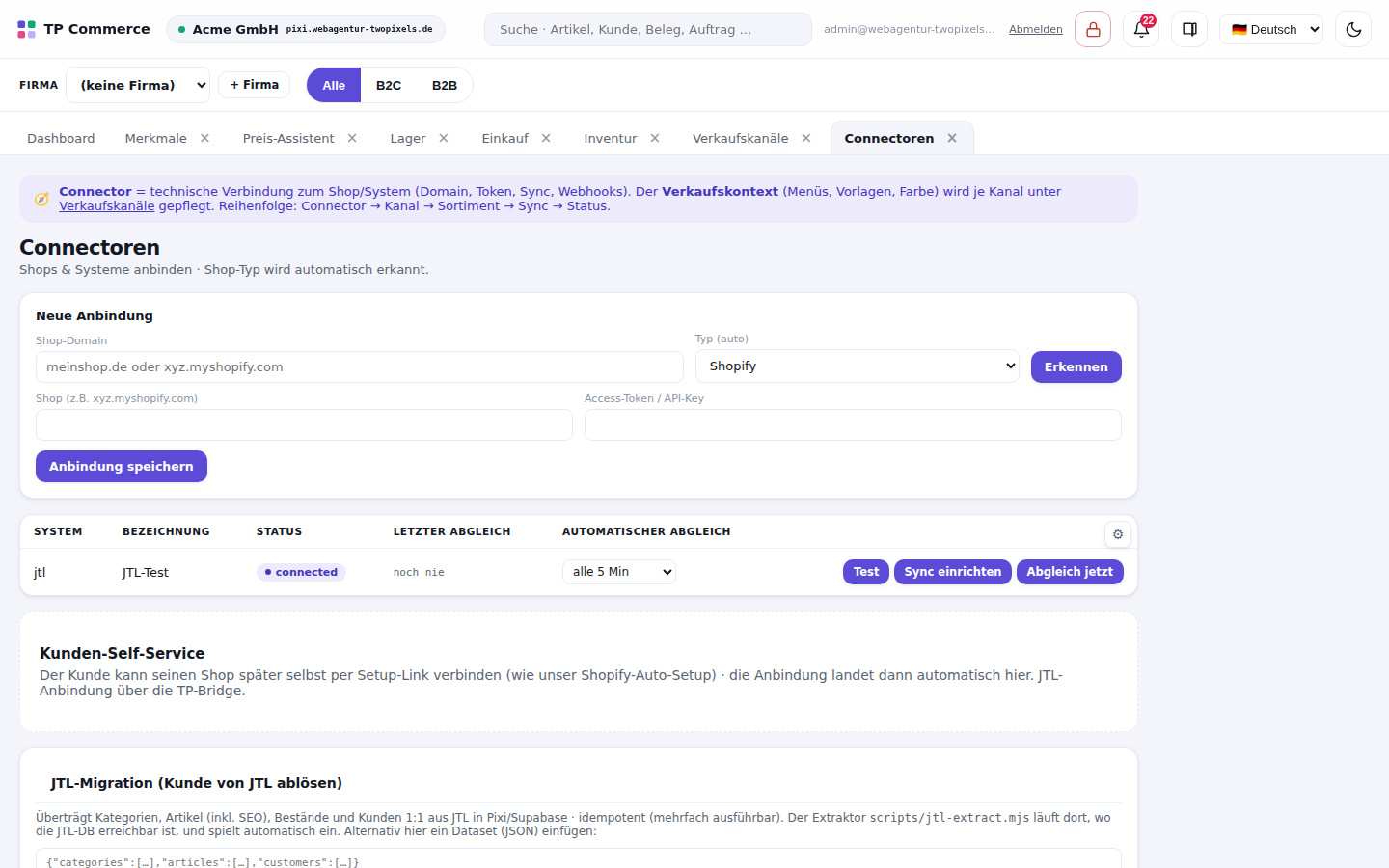
Die Shop-Anbindung, der Kunde kann seinen Shop selbst verbinden.
Funktionen
Shopify, WooCommerce, Shopware.
Domain erkennen, Zugangs-Token eintragen, Verbindung testen.
Beim Anbinden werden automatisch übernommen: Katalog inkl. Varianten und Bildern, Kategorien, Kunden (auch ohne Bestellung) mit Adressen, Bestand und Bestellungen.
Produkte werden über die stabile Shop-ID zugeordnet (kein Verschmelzen bei doppelter oder fehlender SKU, keine Dubletten beim erneuten Abgleich).
Sync-Richtlinien je Objekt (Artikel, Bestand, Bestellungen, Preise) und Richtung.
Webhooks und automatischer Abgleich (Intervall), Methoden-Mapping (Zahlung/Versand).
So geht’s
Shop-Domain eingeben, „Erkennen".
Access-Token eintragen, „Test".
Sync-Richtlinien festlegen, „Abgleich".
Migration & Umzug
Von JTL-Wawi umziehen
Bestandsdaten aus JTL-Wawi übernehmen, Schritt für Schritt.
Von JTL-Wawi umziehen · Ansicht im Cockpit
Ein bestehendes JTL-Wawi lässt sich vollständig nach TP Commerce Cloud übernehmen: Artikel samt Varianten, Kunden mit Rechnungs- und Lieferadresse, Kundengruppen und Gruppenpreise, Bestände, Hersteller, Kategorien, Versand- und Zahlungsarten sowie die komplette Beleghistorie (Aufträge und Rechnungen). Alt-Rechnungsnummern bleiben als Referenz erhalten, wichtig für die Buchhaltung. Der Umzug liest die JTL-Datenbank nur, es wird nichts in JTL verändert und es gehen keine E-Mails an Kunden raus. Die Migration läuft im geschützten Service-Bereich und wird von TwoPixels begleitet.
Funktionen
Übernommen werden: Kundengruppen, Kunden (mit Rechnungs- und Lieferadresse), Artikel und Varianten, Hersteller, Kategorien, Bestände, Gruppenpreise, Versand-/Zahlungsarten, Aufträge und Rechnungen.
Artikel werden über die Artikelnummer (SKU) zugeordnet, Rechnungen behalten ihre alte Nummer als Referenz (external_ref).
Aufträge und Rechnungen kommen als historische Belege rein, ohne Lager- oder Workflow-Nebenwirkungen, ohne Mailversand.
Reihenfolge ist wichtig, weil die Datenarten aufeinander aufbauen (z. B. Varianten brauchen die Artikel).
Nur Lesezugriff auf JTL (MSSQL): Es wird ausschließlich gelesen, niemals in die JTL-Datenbank geschrieben.
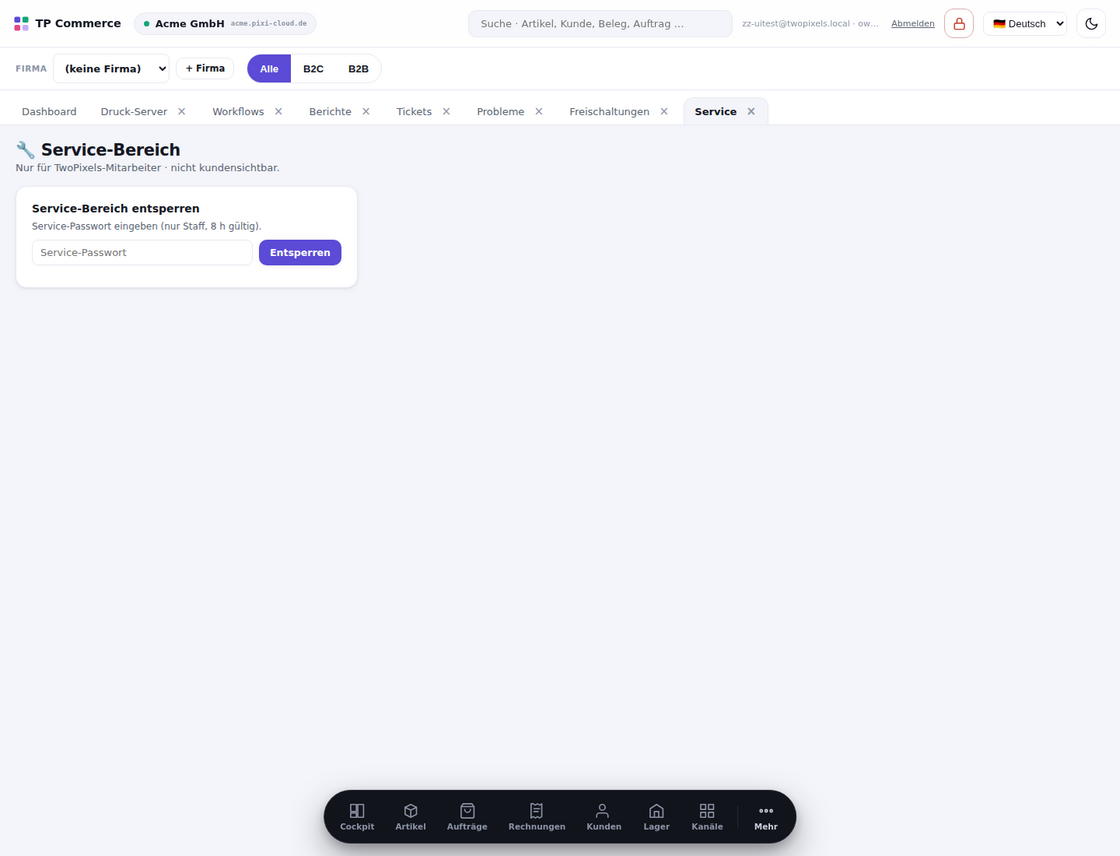
Der Umzug wird von TwoPixels begleitet (Service-Bereich); die JTL-Zugangsdaten bleiben bei uns geschützt.
Schritt für Schritt
Vorbereiten & ZugangTwoPixels entsperrt den Service-Bereich mit dem Staff-Passwort (nicht kundensichtbar). Bereit liegen: JTL-SQL-Server (Host/Instanz + Port), SQL-Benutzer und Passwort, Datenbankname (meist „eazybusiness"). Empfehlung: vorab ein SQL-Backup der JTL-Datenbank ziehen.
Verbindung eintragen & testenIm Service-Bereich, Reiter „JTL-Migration" die Verbindungsdaten eintragen und „Verbindung testen". Grün = erreichbar. Bei Zeitüberschreitung Firewall/Port (Standard 1433) und VPN prüfen.
Datenmengen lesen (Vorschau)„Datenmengen lesen" zählt ohne Import, wie viele Artikel, Varianten, Kunden, Rechnungen usw. vorhanden sind. Diese Zahlen sind die Kontroll-Sollwerte für nachher.
Kundengruppen übernehmenStartet die Übernahme der Kundengruppen (Grundlage für Gruppenpreise und B2B-Zugänge). Ergebnis wird als „X neu · Y aktualisiert · Z übersprungen" gemeldet.
Kunden übernehmenKunden inkl. Rechnungs- und Lieferadresse und Zuordnung zur Kundengruppe. Dubletten werden über die JTL-Kundennummer erkannt (kein Verschmelzen).
Artikel → Varianten → Hersteller → KategorienIn genau dieser Reihenfolge: erst die Artikel-Stammdaten, dann die Varianten (brauchen den Vaterartikel), dann Hersteller und die Kategoriestruktur. Zuordnung über die Artikelnummer (SKU).
Bestände & GruppenpreiseAktuelle Lagerbestände je Artikel/Lager und die kundengruppen-spezifischen Preise übernehmen.
Versand- & ZahlungsartenDie in JTL gepflegten Versand- und Zahlungsarten übernehmen (Basis für spätere Belege und Methoden-Zuordnung).
Belege: Aufträge → RechnungenZum Schluss die Historie: erst Aufträge, dann Rechnungen. Sie kommen als abgeschlossene, historische Belege rein, ohne Lagerbewegung, ohne Workflow, ohne Mailversand. Alt-Rechnungsnummern bleiben als Referenz erhalten.
Abnahme / StichprobeIst-Zahlen gegen die Vorschau aus Schritt 3 prüfen. Dann stichprobenartig kontrollieren: ein Artikel mit Variante, ein Kunde mit beiden Adressen, eine alte Rechnung mit ihrer Originalnummer. Passt alles, ist der Umzug abgeschlossen.
So geht’s
Service-Bereich → Reiter „JTL-Migration" öffnen (TwoPixels entsperrt mit Staff-Passwort).
JTL-Verbindung eintragen (Server, Benutzer, Passwort, Datenbank) und „Verbindung testen".
„Datenmengen lesen" für die Vorschau, dann in der festen Reihenfolge importieren: Kundengruppen → Kunden → Artikel → Varianten → Hersteller → Kategorien → Bestände → Gruppenpreise → Versand-/Zahlungsarten → Aufträge → Rechnungen.
Nach jedem Schritt „X neu · Y aktualisiert · Z übersprungen" prüfen.
Zum Abschluss Stichprobe: Artikel mit Variante, Kunde mit beiden Adressen, alte Rechnung mit Originalnummer.
Shopify anbinden & übernehmen
Shop verbinden, Katalog, Kunden, Bestand und Bestellungen kommen automatisch.
Shopify anbinden & übernehmen · Ansicht im Cockpit
Einen Shopify-Shop verbindet man selbst in wenigen Minuten: Domain eingeben, Zugangs-Token eintragen, testen. Beim Anbinden zieht das System automatisch den kompletten Katalog (inklusive Varianten und Bildern), die Kategorien (Collections), alle Kunden (auch solche ohne Bestellung) mit Adressen, den Bestand und die Bestellungen, inklusive Versandkosten als eigene Position, damit die Beträge auf Bestellung und Rechnung exakt übereinstimmen.
Funktionen
Automatisch übernommen: Produkte + Varianten + Bilder, Collections als Kategorien, Kunden (auch ohne Bestellung) mit Adressen, Bestand, Bestellungen.
Produkte werden über die stabile Shopify-ID zugeordnet, kein Verschmelzen bei doppelter oder fehlender Artikelnummer und keine Dubletten beim erneuten Abgleich.
Versandkosten kommen als eigene Position mit, sodass Positionssumme, Beleg und Bestellbetrag zusammenpassen.
Der erste Abruf ist eine Erstbefüllung, danach hält ein Zeitplan alles automatisch aktuell (nur die Änderungen).
Im Sicherheitsmodus (Standard) wird nur gelesen, es wird nichts in den Shop zurückgeschrieben und keine E-Mail ausgelöst.
So geht’s
Unter „Kanäle & Anbindung" → „Connectoren" den Shop-Typ Shopify wählen.
Shop-Domain eingeben und „Erkennen", dann den Admin-API-Token eintragen und „Test".
„Abgleich" starten, der Katalog, die Kunden, der Bestand und die Bestellungen werden übernommen (Fortschritt wird angezeigt).
Sync-Richtlinien je Objekt (Artikel, Bestand, Bestellungen, Preise) und Richtung festlegen und den automatischen Abgleich (Intervall) aktivieren.
Nach dem ersten Lauf eine Bestellung prüfen: Positionen inklusive Versand ergeben denselben Betrag wie im Shop.
Vorlagen & Automation
Vorlagen
Belege gestalten, Farbe & Logo.
Vorlagen · Ansicht im Cockpit
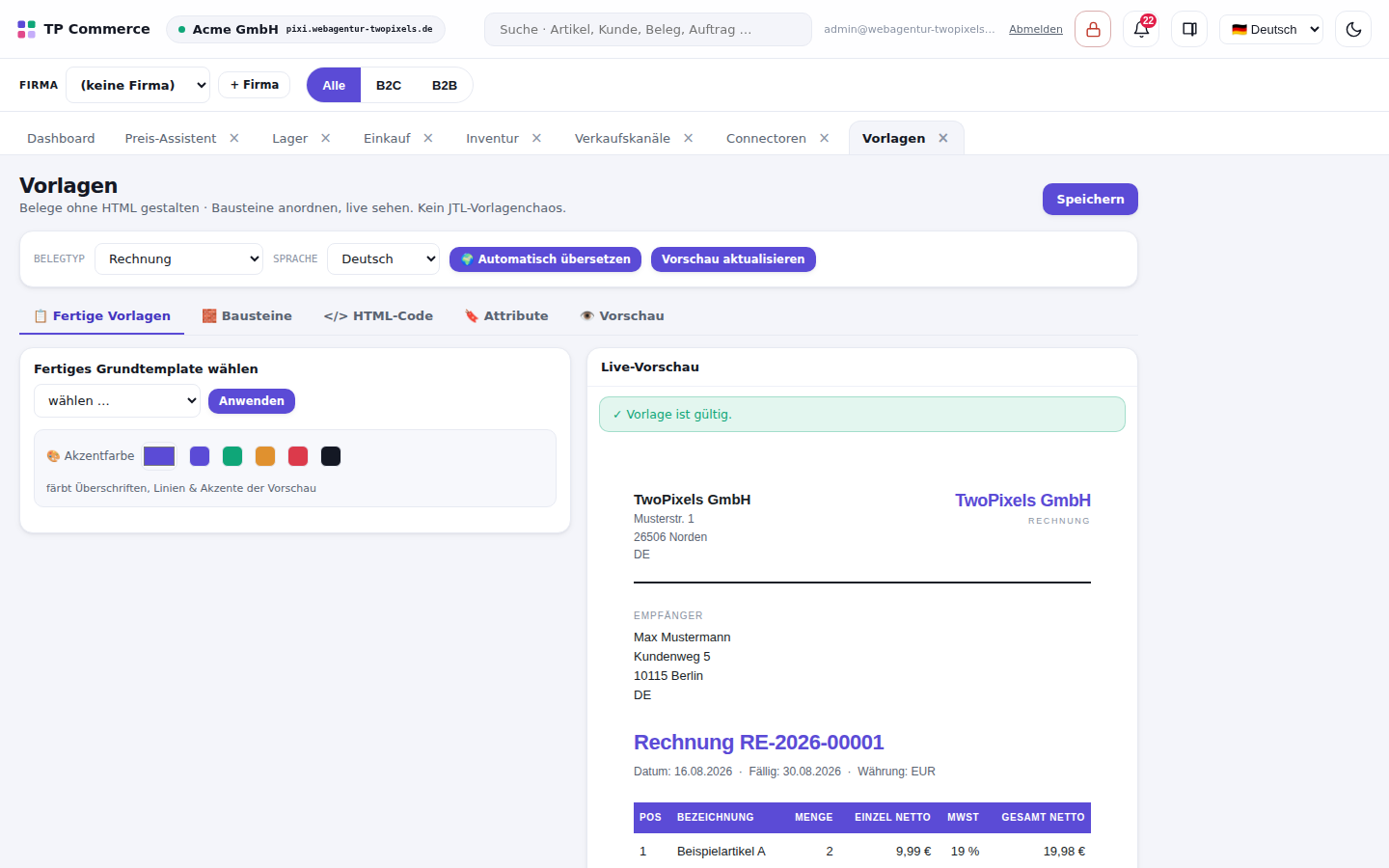
Belegvorlagen (Rechnung, Lieferschein, Pickliste, Mahnung) mit Bausteinen gestalten.
Funktionen
Sechs fertige Layouts als Startpunkt (Klassisch, Modern, Kompakt, Farbband, Zentriert, Klassisch mit Bezahl-QR).
Baustein-System, Logo und Akzentfarbe je Firma, Logo und Farbe erscheinen automatisch im Beleg.
Beleg-Vorschau.
So geht’s
Layout wählen (gilt für Rechnung, Angebot, Auftragsbestätigung, Gutschrift).
Akzentfarbe/Logo in den Einstellungen oder im Einrichtungs-Assistenten setzen.
E-Mail-Vorlagen
Texte für den Belegversand.
E-Mail-Vorlagen · Ansicht im Cockpit
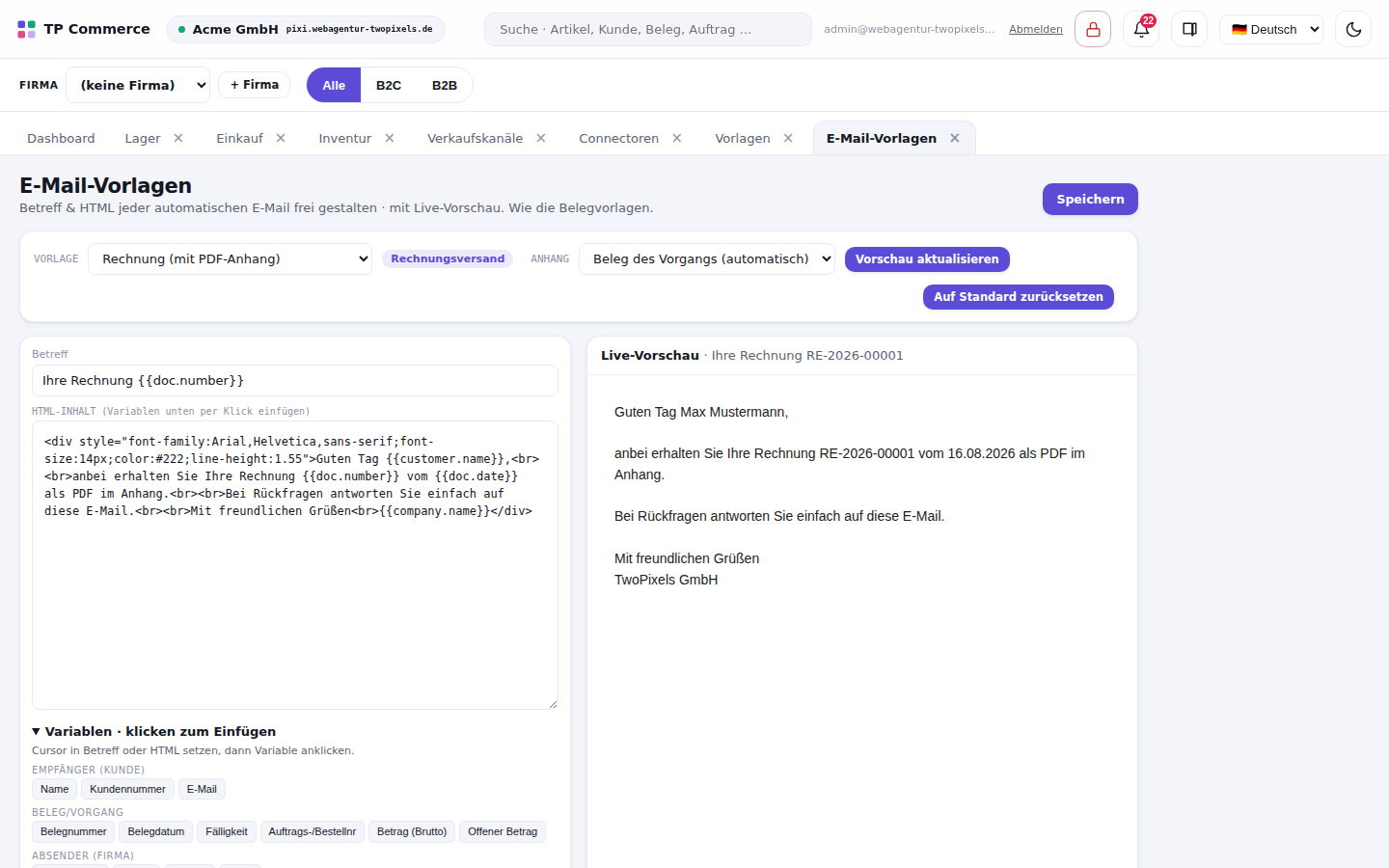
Vorlagen für E-Mails (z. B. Rechnungsversand) frei per HTML gestalten, mit Live-Vorschau.
Funktionen
E-Mail-Texte je Anlass, Betreff und HTML frei bearbeitbar.
Platzhalter für Kunden-/Belegdaten per Klick einfügen.
SMTP + Testmail + zentrale HTML-Signatur (wirkt in allen E-Mail-Vorlagen), Zahlarten, Einheiten, Gutscheine, Packmittel, eigene Felder.
Telefonie / Live-Kontakt (CTI): Anruf-Kopplung ans CRM. Bei eingehendem Anruf öffnet die Kundenakte automatisch (Screen-Pop) mit Bestellhistorie, offenen Rechnungen, Versandstatus und Nächste-Schritte-Vorschlägen. Quelle (VoIP/TP-Telefon-App) sendet an den Webhook, optional Rückwärtssuche für unbekannte Nummern.
NEU: Datenexport-Zeitpläne, geplante CSV-Exporte automatisch per E-Mail.
So geht’s
Firma anlegen und Branding setzen.
Benutzer anlegen und Rolle vergeben.
Steuer, Nummernkreise und SMTP einrichten.
Debugger
Technische Diagnose und Logs.
Debugger · Ansicht im Cockpit
Technischer Bereich für Diagnose (Logs, Testläufe, Job-Queue).
Funktionen
Client- und Serverlogs, Testbare Funktionen.
Workflow-/Testläufe, Job-Queue.
Log-Steuerung je Bereich.
So geht’s
Health/Logs prüfen.
Funktionen testen.
Lager & Logistik (WMS)
WMS, Lagerverwaltung (Überblick)
Kommissionieren, scannen, Warenausgang, wie JTL-WMS, nur ohne Windows-Server.
WMS, Lagerverwaltung (Überblick) · Ansicht im Cockpit
Das WMS ist der Lager-Arbeitsplatz. Es öffnet sich als eigene, für Lager-PC, Tablet und Handscanner optimierte Oberfläche über den Knopf „WMS öffnen" im Bereich Versand (Adresse /wms). Hier arbeiten die Lageristen: offene Aufträge sehen, Artikel per Barcode scannen, Mengen bestätigen und mit einem Klick den Warenausgang buchen. Der Bestand wird dabei genau einmal abgebucht (keine Doppelbuchung), der Auftrag wandert automatisch auf „versendet".
Funktionen
Pick-Warteschlange: alle Aufträge im Status „in Kommissionierung" oder „verpackt", mit Fortschritt (gepickt von bestellt).
Pro Auftrag: Positionsliste mit Artikel-Barcode (EAN/SKU), Soll-Menge, bereits gepickter Menge und vorgeschlagenem Lagerplatz.
Barcode scannen zählt die Pick-Menge hoch; alternativ Menge von Hand setzen.
Abschluss bucht Warenausgang: Sendung anlegen, Bestand abbuchen, Status auf „versendet" oder „teilweise geliefert".
Kredit-Sperre wird respektiert: Aufträge in Kredit-Freigabe lassen sich nicht versenden, bis sie freigegeben sind.
So geht’s
Im Cockpit „Versand" öffnen, dort „WMS öffnen" (oder direkt /wms aufrufen).
Auftrag aus der Warteschlange wählen.
Artikel scannen, bis jede Position vollständig ist (grün).
„Kommissionierung abschließen", der Warenausgang wird gebucht.
Lagerplätze, QR-Codes & Etiketten
Regal und Fach benennen, Platz-Etiketten mit Barcode drucken, Ware gezielt finden.
Lagerplätze, QR-Codes & Etiketten · Ansicht im Cockpit
Ein Lagerplatz ist eine feste Adresse im Lager (z. B. „Regal A, Fach 03", Code A-03). Jeder Platz bekommt ein Etikett mit Barcode oder QR-Code. Der Lagerist scannt beim Einlagern und beim Kommissionieren den Platz, statt ihn zu suchen. So weiß das System immer, wo welcher Artikel liegt, und schlägt beim Picken den kürzesten Laufweg vor. Lagerplätze werden je Lager unter „Lager" angelegt; die Sortier-Nummer (sort_no) bestimmt die Laufweg-Reihenfolge.
Funktionen
Lagerplatz-Code frei vergeben (z. B. A-01-03 für Gang A, Regal 01, Fach 03).
Sortier-Nummer je Platz steuert den Laufweg beim Kommissionieren (kleine Nummer zuerst).
Artikel/Varianten einem Platz zuordnen (bin_stock); ein Artikel kann auf mehreren Plätzen liegen.
Etiketten: Artikel-Etikett (EAN-13 oder Code128 mit Artikelnummer) und Lagerplatz-Etikett (Code128/QR mit Platz-Code), direkt als Druckvorlage.
Barcode-Formate eingebaut: EAN-13 (Handelsartikel), Code128 (beliebige SKUs/Platz-Codes), QR-Code (z. B. Platz oder Beleg).
Etikettengröße frei wählbar: von 38 × 19 mm (Mini) bis 103 × 199 mm (DHL-Paket), passend zu Dymo, Zebra, Brother QL und anderen Rollen-Druckern.
QR-Code-Größe in vier Stufen (klein bis sehr groß), damit der QR auch mit einfachen Handy-Scannern sicher gelesen wird.
Ohne Etiketten-Drucker: „auf A4-Bogen" druckt mehrere Etiketten mit Schneidrahmen auf ein normales A4-Blatt (Bürodrucker/Avery-Bögen).
Mit „Vorschau" ein Beispiel-Etikett in der gewählten Größe ansehen, bevor echte Etiketten gedruckt werden.
So geht’s
Unter „Lager" den gewünschten Platz anlegen (Code + Sortier-Nummer).
Artikel dem Platz zuordnen (Menge je Platz), direkt über „Bestand auf Platz buchen".
Oben im Lagerplatz-Bereich Etikettengröße, QR-Code-Größe und ggf. „auf A4-Bogen" wählen, die Auswahl gilt für alle Etiketten-Drucke und wird gemerkt.
Einzelnes Platz-Etikett (🏷️ Platz), alle Platz-Etiketten des Lagers oder die Artikel-Etiketten eines Platzes drucken und an Regal bzw. Ware kleben.
Beim Scannen erkennt das System Platz und Artikel automatisch.
Sammel-Kommissionierung (Wave-Picking)
Mehrere Aufträge in einem Lauf, eine konsolidierte Pickliste in Laufweg-Reihenfolge.
Sammel-Kommissionierung (Wave-Picking) · Ansicht im Cockpit
Beim Wave-Picking fasst das System mehrere Aufträge zu EINER Pickliste zusammen. Der offene Bedarf je Artikel wird über die Lagerplätze verteilt und in Laufweg-Reihenfolge sortiert, sodass der Kommissionierer das Lager nur einmal abläuft und alle Artikel auf einen Sammelwagen packt. Das ist ein reiner Planungsschritt; der Bestand wird erst beim Abschluss der einzelnen Aufträge gebucht.
Funktionen
Mehrere Aufträge auswählen, „Wave bauen".
Konsolidierte Aufgabenliste: Platz, Artikel, Menge, in Laufweg-Reihenfolge.
Nicht zuordenbarer Bedarf (kein Platz hinterlegt) wird separat ausgewiesen.
So geht’s
Im WMS mehrere Aufträge markieren.
„Wave/Sammel-Picking" starten.
Liste von oben nach unten ablaufen, Artikel auf den Wagen.
Danach die Einzelaufträge an der Packstation abschließen.
Scanner-App & Geräte koppeln
Handy oder Handscanner ohne Admin-Login ans Lager anbinden, per 6-stelligem Code.
Scanner-App & Geräte koppeln · Ansicht im Cockpit
Ein Smartphone oder ein WLAN-Handscanner lässt sich als eigenes Lager-Gerät anmelden, ohne dass jemand die Admin-Zugangsdaten teilt. Dafür erzeugt das System einen 6-stelligen Kopplungs-Code (gültig z. B. 15 Minuten). Am Gerät gibt man die Mandanten-Adresse und den Code ein, fertig. Das Gerät erhält nur die Rolle „Lager" und kann scannen, umlagern und ein-/ausbuchen. Gekoppelte Geräte sind jederzeit widerrufbar.
Funktionen
Barcode/SKU scannen zeigt sofort Artikel + Bestand je Lager (Scan-Feedback).
Umlagerung zwischen zwei Lagern per Scan (Abgang im Quell-, Zugang im Ziellager).
Freie Ein-/Ausbuchung/Korrektur per Scan (Wareneingang, Bruch, Schwund) mit Grund.
Gerätekopplung per 6-stelligem Code mit Ablaufzeit; Geräte-Liste mit „zuletzt gesehen"; einzeln widerrufbar.
Tab „Platz": Lagerplatz-QR/Barcode scannen öffnet den Platz, zeigt, welche Artikel dort liegen; danach einen Artikel scannen und die Menge direkt auf den Platz buchen (Grund wählbar). Ein gescanntes Platz-Etikett springt aus jedem Tab automatisch in die Platz-Ansicht.
NEU Tab „Lieferung": offene Lieferantenbestellung antippen, Position wählen, Ziel-Platz + Menge (Seriennummer/Charge/MHD bei getrackten Artikeln) und einbuchen; erfasste Serien/Chargen sind danach verfolgbar.
NEU Tab „Retoure": erhaltene Retoure (RMA) öffnen, je Position den Zustand antippen (A/B/defekt) und „Prüfung buchen".
NEU Tab „Packen": versandbereiten Auftrag öffnen, Artikel zur Kontrolle abscannen, Packmittel und Gewicht erfassen und „verpackt buchen".
So geht’s
In den Einstellungen/WMS „Gerät koppeln", Code wird angezeigt.
Am Gerät Mandanten-Adresse + Code eingeben.
Gerät scannt los (Rolle Lager).
Platz buchen: Tab „Platz", Lagerplatz-Etikett scannen, Artikel scannen, Menge + Grund, „Auf Platz buchen".
Verlorenes Gerät? In der Geräte-Liste widerrufen.
Wareneingang & Einlagern
Gelieferte Ware buchen und auf den Lagerplatz legen.
Wareneingang & Einlagern · Ansicht im Cockpit
Wenn eine Lieferantenbestellung ankommt, wird die Ware vereinnahmt (eingebucht) und auf einen Lagerplatz gelegt. Der Wareneingang läuft heute über den Bereich „Einkauf" (Bestellung, Wareneingang buchen) bzw. per Scanner-App als freie Einbuchung. Der Bestand erhöht sich sofort und ist im ganzen System (auch im Shop) sichtbar.
Funktionen
Bestellung öffnen und die gelieferte Menge als Wareneingang buchen.
Alternativ per Scanner: Artikel scannen, Menge und Lager wählen, einbuchen.
Teillieferungen möglich (Rest bleibt offen).
So geht’s
„Einkauf", Bestellung, „Wareneingang buchen" mit Menge.
Oder Scanner-App, Artikel scannen, einbuchen.
Danach Ware auf den vorgesehenen Lagerplatz legen (Platz-Etikett scannen).
Inventur per Scanner
Bestände zählen, Differenzen automatisch buchen.
Inventur per Scanner · Ansicht im Cockpit
Bei der Inventur wird der Ist-Bestand gezählt und mit dem Soll verglichen. Beim Abschluss bucht das System die Differenzen automatisch als Bestandskorrektur. Gezählt werden kann klassisch am Bildschirm oder per Scanner (Artikel scannen, Menge eingeben).
Funktionen
Zählliste je Artikel/Lager (Soll vs. Ist).
Differenzen werden beim Abschluss als Korrektur gebucht (mit Beleg).
Scanner-Zählung möglich.
So geht’s
„Inventur", neue Inventur starten.
Mengen zählen und erfassen (Bildschirm oder Scanner).
Abschließen, Differenzen werden gebucht.
Shop & Website
Shop-Seiten
Redaktionelle Seiten (Über uns, Kontakt, Versand) mit SEO.
Shop-Seiten · Ansicht im Cockpit
Hier pflegen Sie die Textseiten Ihres Shops, zum Beispiel „Über uns", „Kontakt", „Versand & Zahlung" oder rechtliche Seiten. Jede Seite hat einen Titel, einen Inhalt und SEO-Felder (Suchmaschinen-Titel und -Beschreibung). Die Seiten lassen sich 1:1 in den angebundenen Shop übertragen.
Funktionen
Seiten anlegen und bearbeiten (Titel, Inhalt, Adresse/Slug).
SEO-Felder je Seite (Meta-Titel, Meta-Beschreibung).
In den Shop übertragbar.
So geht’s
„+ Neue Seite", Titel und Inhalt erfassen.
SEO-Felder ausfüllen.
Speichern, die Seite steht im Shop bereit.
Marketing & Analyse
Kampagnen & Newsletter
Newsletter gestalten und an Ihre Abonnenten senden, mit Artikeln aus dem Shop.
Kampagnen & Newsletter · Ansicht im Cockpit
Im Bereich Kampagnen erstellen Sie Newsletter und senden sie an Ihre Abonnenten (Empfänger, die dem Newsletter zugestimmt haben). Sie wählen Betreff und Inhalt, können Artikel direkt aus dem Shop einfügen (Bild, Name, Preis) und sehen vor dem Versand eine Vorschau. Abonnenten können sich jederzeit abmelden (Abmeldelink ist Pflicht und automatisch enthalten).
Funktionen
Kampagne mit Betreff und Inhalt anlegen; Artikel aus dem Shop als Blöcke einfügen.
Empfängerliste aus den Newsletter-Abonnenten (nur mit Einwilligung, DSGVO).
Vorschau und Testversand an die eigene Adresse, bevor es an alle geht.
Abmeldelink automatisch; Abmeldungen werden sofort berücksichtigt.
Versandstatus und einfache Auswertung (gesendet, geöffnet, soweit messbar).
So geht’s
„+ Kampagne", Betreff und Inhalt erfassen.
Artikel einfügen und Layout prüfen.
Testmail an sich selbst senden.
Empfänger wählen und „Senden". Im Sicherheitsmodus (Testphase) geht nichts an echte Kunden raus.
Verkaufsanalyse
Bestseller, beste Kunden, Umsatz und Rohertrag, die Basis für Kampagnen.
Verkaufsanalyse · Ansicht im Cockpit
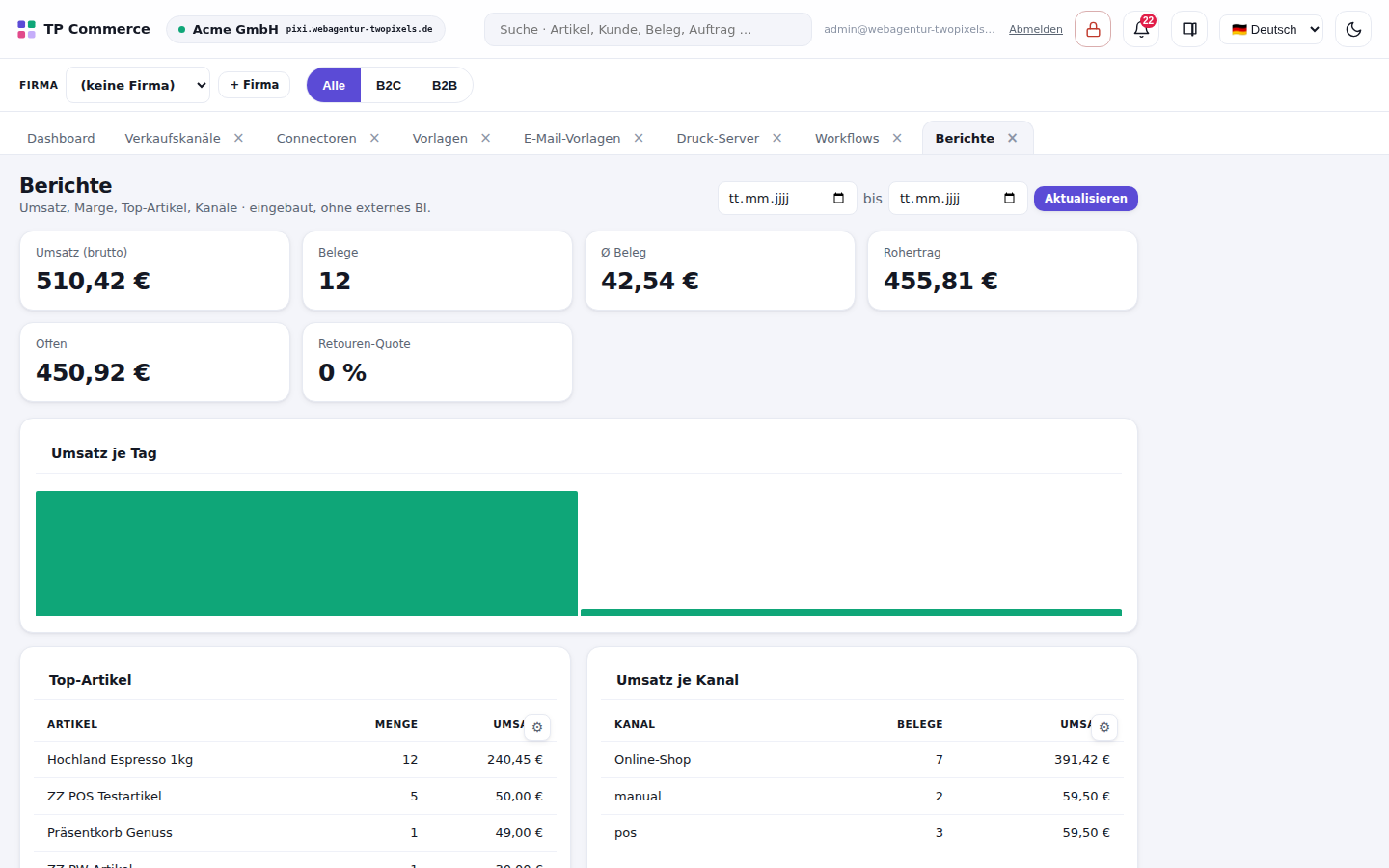
Die Verkaufsanalyse zeigt, womit Sie Ihr Geld verdienen: meistverkaufte Artikel, umsatzstärkste Kunden, Umsatz und Rohertrag (Marge) über die Zeit. Diese Zahlen helfen, gezielt Kampagnen zu planen (z. B. an die besten Kunden) und das Sortiment zu steuern.
Funktionen
Top-Artikel nach Menge und Umsatz.
Beste Kunden nach Umsatz.
Umsatz- und Rohertragsentwicklung im Zeitverlauf.
Grundlage für zielgerichtete Newsletter-Kampagnen.
So geht’s
Zeitraum wählen.
Kennzahlen und Ranglisten prüfen.
Aus einer Rangliste direkt zu Kunde oder Artikel springen.
Kundenthemen
Offene Vorgänge aus E-Mail, WhatsApp und Anrufen, was wartet, wie lange, bei wem.
Kundenthemen bündelt alle offenen Vorgänge aus der Kundenkommunikation: Wer wartet seit wann auf eine Antwort, welches Thema ist noch offen, wer ist zuständig. So geht keine Anfrage verloren und Sie sehen auf einen Blick, wo es dringend wird.
Funktionen
Liste offener Vorgänge aus E-Mail, WhatsApp und Anrufen.
Wartezeit je Vorgang (wie lange offen).
Zuständigkeit und Status.
So geht’s
Vorgang öffnen und bearbeiten/antworten.
Zuständigkeit setzen.
Erledigte Vorgänge schließen.
Aufgaben
Offene To-Dos, anlegen, zuweisen, Fälligkeit im Blick.
Aufgaben · Ansicht im Cockpit
Aufgaben ist Ihre gemeinsame To-Do-Liste. Legen Sie Aufgaben an, weisen Sie sie einem Mitarbeiter zu und setzen Sie eine Fälligkeit. So behält das Team den Überblick, was zu tun ist und bis wann.
Funktionen
Aufgaben mit Titel, Zuständigem und Fälligkeit.
Status (offen, in Arbeit, erledigt).
Mit Kunden oder Belegen verknüpfbar.
So geht’s
„+ Aufgabe" anlegen.
Mitarbeiter und Fälligkeit setzen.
Status pflegen bis erledigt.
Plattform
Plugin-Cockpit
Bedienoberfläche Ihrer gebuchten Erweiterungen.
Plugin-Cockpit · Ansicht im Cockpit
Das Plugin-Cockpit ist die zentrale Oberfläche für Ihre gebuchten Erweiterungen. Gebuchte Plugins sind bedienbar, nicht gebuchte erscheinen ausgegraut mit einem Link zum Buchen im Bereich „Erweiterungen".
Funktionen
Übersicht aller Erweiterungen.
Gebuchte sofort bedienbar.
Nicht gebuchte mit Link zum Buchen.
So geht’s
Erweiterung im Cockpit öffnen.
Nicht gebuchte über „Erweiterungen" buchen.
Was ist neu
Alle Neuerungen Ihrer Warenwirtschaft, mit jedem Update.
Was ist neu · Ansicht im Cockpit
Unter „Was ist neu" sehen Sie alle Neuerungen und Verbesserungen Ihrer Warenwirtschaft. Mit jedem Update kommt ein kurzer, verständlicher Eintrag dazu, damit Sie nichts verpassen.
Funktionen
Liste der Neuerungen je Update, verständlich erklärt.
Neueste zuerst.
So geht’s
Liste von oben nach unten lesen.
Bei Fragen zu einer Funktion das Fragezeichen auf der jeweiligen Seite nutzen.
Erweiterungen (Plugins)
SEO- & Ranking-Cockpit
Sehen Sie schwarz auf weiß, wie Ihr Shop bei Google rankt, mit belegbarem Monatsreport.
SEO- & Ranking-Cockpit · Ansicht im Cockpit
Das SEO- & Ranking-Cockpit bringt unser Ranking-Tool direkt in Ihre Warenwirtschaft. Sie sehen jederzeit, wie sichtbar Ihr Shop bei Google ist und was wir dafür getan haben. Preis: 59 € pro Monat (keine Einrichtungsgebühr). Buchbar im Bereich „Erweiterungen".
Funktionen
Verfolgt Ihre wichtigsten Keywords und die Gesamt-Sichtbarkeit über die Zeit.
Dokumentiert jede umgesetzte SEO-Maßnahme als nachvollziehbaren Leistungsnachweis.
Zeigt priorisierte nächste Schritte und erstellt einen Monatsreport.
So geht’s
Erweiterung buchen, wir hinterlegen Ihre Domain und die Ziel-Keywords.
Im Cockpit unter „Berichte" das Ranking-Cockpit öffnen.
Monatlich den Report prüfen; offene To-dos beauftragen.
KI-Produkttexter
Verkaufsstarke, SEO-optimierte Produkttexte auf Knopfdruck, in Ihrem Markenton.
KI-Produkttexter · Ansicht im Cockpit
Der KI-Produkttexter schreibt für jeden Artikel eine verkaufsstarke Beschreibung, aus dem, was ohnehin im Artikel steht. Preis: 49 € pro Monat (keine Einrichtungsgebühr). Buchbar im Bereich „Erweiterungen".
Funktionen
Erzeugt Langbeschreibung, Kurztext und Meta-Title/-Description.
Nutzt Name, Marke, Merkmale und Preis als Grundlage.
Optional in weitere gebuchte Sprachen übersetzt.
So geht’s
Erweiterung buchen.
Im Artikel den Button „KI-Text erzeugen" nutzen.
Vorschlag prüfen, bei Bedarf anpassen, speichern.
KI-Produktfoto-Studio
Aus einem einzigen Foto werden Freisteller, Lifestyle-Szenen und Varianten-Bilder.
KI-Produktfoto-Studio · Ansicht im Cockpit
Das KI-Produktfoto-Studio erzeugt aus einem einfachen Foto hochwertige Produktbilder in verschiedenen Stilen. Preis: 59 € pro Monat zzgl. 290 € einmalige Einrichtung. Buchbar im Bereich „Erweiterungen".
Funktionen
Stellt Produkte sauber frei (weißer Hintergrund).
Erzeugt Lifestyle-Szenen und Varianten-Ansichten.
Legt die Bilder direkt am Artikel ab.
So geht’s
Erweiterung buchen, wir richten den Bildstil auf Ihre Marke ein.
Am Artikel „KI-Bild erzeugen" wählen und Stil bestimmen.
Ergebnis übernehmen oder neu generieren.
WhatsApp-Bestellstatus
Auftrag, Versand und Retoure erreichen Ihre Kunden per WhatsApp, mit Top-Öffnungsrate.
WhatsApp-Bestellstatus · Ansicht im Cockpit
WhatsApp-Bestellstatus informiert Ihre Kunden automatisch über den Fortschritt ihrer Bestellung, per WhatsApp. Preis: 39 € pro Monat zzgl. 290 € einmalige Einrichtung. Buchbar im Bereich „Erweiterungen".
Funktionen
Sendet Nachrichten bei Auftragseingang, Versand und Retoure.
Fügt Tracking-Link und Bestellnummer bei.
Nutzt unsere WhatsApp-Anbindung, kein eigener Anschluss nötig.
So geht’s
Erweiterung buchen, wir richten den WhatsApp-Absender ein.
Die Auslöser (Versand usw.) sind vorkonfiguriert.
Bei Bedarf Texte in den Vorlagen anpassen.
Bewertungs-Radar
Alle Bewertungen an einem Ort, mit KI-Antwortvorschlägen und Alarm bei 1-Stern.
Bewertungs-Radar · Ansicht im Cockpit
Der Bewertungs-Radar sammelt Ihre Bewertungen aus allen Quellen und hilft, schnell und gut zu reagieren. Preis: 39 € pro Monat zzgl. 290 € einmalige Einrichtung. Buchbar im Bereich „Erweiterungen".
Erweiterung buchen, wir verbinden Ihre Bewertungsquellen.
Im Cockpit den Bewertungs-Radar öffnen.
Antwortvorschläge prüfen und veröffentlichen.
15-Disziplinen-Audit
Quartalsweise Vollprüfung: SEO, Security, DSGVO, Barrierefreiheit und mehr, mit Fixliste.
15-Disziplinen-Audit · Ansicht im Cockpit
Das 15-Disziplinen-Audit prüft Ihren Shop regelmäßig auf Herz und Nieren und liefert eine klare To-do-Liste. Preis: 79 € pro Monat (keine Einrichtungsgebühr). Buchbar im Bereich „Erweiterungen".
Funktionen
Prüft 15 Disziplinen deterministisch und vergibt Scores.
Listet Findings nach Schweregrad.
Erstellt einen Premium-PDF-Report.
So geht’s
Erweiterung buchen.
Das Audit läuft quartalsweise automatisch.
Fixliste im Cockpit abarbeiten oder uns beauftragen.
Adress-Validierung DACH
Falsche Lieferadressen abfangen, bevor das Paket zurückkommt.
Adress-Validierung DACH · Ansicht im Cockpit
Die Adress-Validierung prüft Lieferadressen gegen amtliche Daten und schlägt Korrekturen vor. Preis: 29 € pro Monat zzgl. 190 € einmalige Einrichtung. Buchbar im Bereich „Erweiterungen".
Funktionen
Validiert PLZ, Ort und Straße in DE/AT/CH.
Markiert unplausible Adressen.
Nutzt unseren eigenen Nominatim-Dienst.
So geht’s
Erweiterung buchen.
Beim Anlegen/Bearbeiten einer Adresse „Prüfen" nutzen.
Korrekturvorschlag übernehmen.
Blog-Growth-Autopilot
Regelmäßige Ratgeber-Artikel, die messbar organischen Traffic bringen, automatisch.
Blog-Growth-Autopilot · Ansicht im Cockpit
Der Blog-Growth-Autopilot baut kontinuierlich Content auf, der neue Kunden über Google bringt. Preis: 99 € pro Monat zzgl. 490 € einmalige Einrichtung. Buchbar im Bereich „Erweiterungen".
Erweiterung buchen, wir hinterlegen Blog-Ziel und Themen.
Die Engine läuft wöchentlich automatisch.
Report prüfen, Richtung bei Bedarf justieren.
Backlink-Aufbau
Kontinuierlicher, dokumentierter Linkaufbau, stärkt Ihre Domain nachhaltig.
Backlink-Aufbau · Ansicht im Cockpit
Der Backlink-Aufbau stärkt Ihre Sichtbarkeit durch kontinuierlichen, sauber dokumentierten Linkaufbau. Preis: 99 € pro Monat zzgl. 390 € einmalige Einrichtung. Buchbar im Bereich „Erweiterungen".
Funktionen
Baut über die Zeit relevante Backlinks auf.
Dokumentiert jeden Link nachvollziehbar.
Berichtet monatlich über den Fortschritt.
So geht’s
Erweiterung buchen.
Wir stimmen Zielseiten und Themen mit Ihnen ab.
Fortschritt im Monatsreport verfolgen.
Shop-Chatbot
Ein KI-Chatbot beantwortet Kundenfragen rund um die Uhr, aus Ihren Live-Daten.
Shop-Chatbot · Ansicht im Cockpit
Der Shop-Chatbot beantwortet Kundenfragen automatisch, mit echten Daten aus Ihrer Warenwirtschaft. Preis: 69 € pro Monat zzgl. 490 € einmalige Einrichtung. Buchbar im Bereich „Erweiterungen".
Funktionen
Beantwortet Produkt-, Lieferzeit- und Statusfragen.
Greift live auf Ihre Daten zu.
Ist 24/7 auf Ihrer Seite verfügbar.
So geht’s
Erweiterung buchen, wir binden den Bot in Ihre Seite ein.
Wissensbasis wird aus Ihren Daten aufgebaut.
Gespräche im Cockpit nachlesen.
Newsletter-Automation
Warenkorbabbrecher zurückholen und Stammkunden aktivieren, vollautomatisch.
Newsletter-Automation · Ansicht im Cockpit
Die Newsletter-Automation verwandelt Ihre Bestelldaten in automatische, umsatzstarke E-Mail-Strecken. Preis: 49 € pro Monat zzgl. 490 € einmalige Einrichtung. Buchbar im Bereich „Erweiterungen".
Funktionen
Startet Strecken bei Warenkorbabbruch, Wiederkauf u.a.
Nutzt Bestell- und Artikeldaten als Auslöser.
Läuft ohne manuelles Zutun.
So geht’s
Erweiterung buchen, wir richten die Strecken ein.
Auslöser und Texte werden vorkonfiguriert.
Ergebnisse im Report verfolgen.
DATEV / Lexware-Export
Belege, Zahlungen und Debitoren fließen automatisch zum Steuerberater, kein Abtippen.
DATEV / Lexware-Export · Ansicht im Cockpit
Der DATEV-/Lexware-Export übergibt Ihre Belege maschinenlesbar an die Buchhaltung, ohne manuelles Abtippen. Preis: 59 € pro Monat zzgl. 490 € einmalige Einrichtung. Buchbar im Bereich „Erweiterungen".
Funktionen
Erzeugt DATEV-Buchungsstapel und Lexware-Exporte.
Umfasst Rechnungen, Zahlungen und Debitoren.
Läuft periodisch oder auf Knopfdruck.
So geht’s
Erweiterung buchen, wir stimmen Konten/Format mit Ihrem Steuerberater ab.
Zeitraum wählen und exportieren.
Datei an die Buchhaltung übergeben.
Retouren-Portal
Kunden melden Retouren selbst an, mit Grund, Foto und Wunschlösung, ohne Anruf bei Ihnen.
Retouren-Portal · Ansicht im Cockpit
Das Retouren-Portal übernimmt die komplette Rücksendeabwicklung, vom Kundenantrag bis zur Gutschrift. Preis: 49 € pro Monat zzgl. 590 € einmalige Einrichtung. Buchbar im Bereich „Erweiterungen".
Funktionen
Bietet Endkunden ein eigenes Formular für Retourenanmeldung inklusive Grund und Foto.
Erstellt automatisch Rücksendeetiketten und verschickt sie per E-Mail.
Verknüpft eingehende Retouren mit Lagerbestand und Gutschriftenlauf.
So geht’s
Erweiterung buchen, wir richten das Kundenportal mit Ihrem Branding ein.
Retourengründe und Bearbeitungsregeln gemeinsam festlegen.
Eingehende Retouren im Cockpit prüfen und mit einem Klick abschließen.
B2B-Kundenportal
Ihre Geschäftskunden bestellen rund um die Uhr selbst, mit eigenen Preisen und Zahlungszielen.
B2B-Kundenportal · Ansicht im Cockpit
Das B2B-Kundenportal gibt Geschäftskunden einen eigenen Bestellbereich mit individuellen Konditionen. Preis: 69 € pro Monat zzgl. 890 € einmalige Einrichtung. Buchbar im Bereich „Erweiterungen".
Funktionen
Stellt ein separates Login mit kundenindividuellen Preisen und Rabatten bereit.
Erlaubt Mindestbestellmengen und Staffelpreise je Kundengruppe.
Ermöglicht Bestellungen auf Rechnung mit hinterlegtem Zahlungsziel.
So geht’s
Erweiterung buchen, wir legen Ihre B2B-Preisgruppen im System an.
Zugangsdaten an Ihre Geschäftskunden versenden.
Bestellungen laufen automatisch in Ihrer gewohnten Wawi-Ansicht ein.
Repricing-Autopilot
Preise passen sich automatisch an Wettbewerb und Lagerbestand an, ohne dass Sie täglich nachsehen müssen.
Repricing-Autopilot · Ansicht im Cockpit
Der Repricing-Autopilot passt Verkaufspreise automatisiert an Markt und Bestand an, innerhalb fester Grenzen. Preis: 89 € pro Monat zzgl. 690 € einmalige Einrichtung. Buchbar im Bereich „Erweiterungen".
Funktionen
Vergleicht laufend Ihre Preise mit hinterlegten Wettbewerbern.
Hält vordefinierte Preisuntergrenzen zum Schutz der Marge ein.
Senkt Preise gezielt bei Restposten mit hohem Lagerbestand.
So geht’s
Erweiterung buchen, wir hinterlegen Ihre Preisregeln und Grenzen.
Wettbewerber und Produktgruppen für die Beobachtung festlegen.
Preisänderungen im Protokoll jederzeit nachvollziehen.
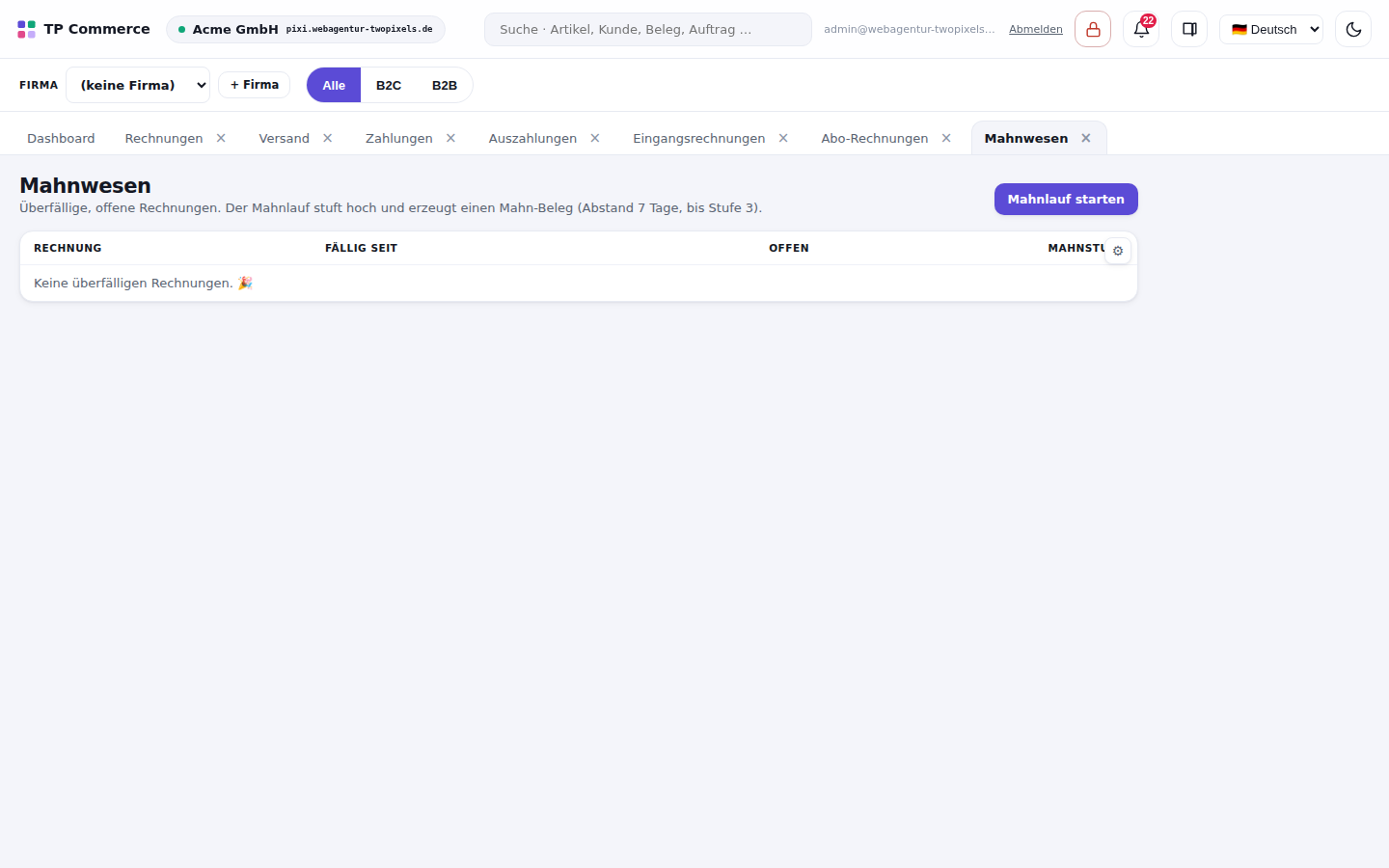
Zahlungsabgleich & Mahnwesen
Zahlungseingänge werden automatisch Aufträgen zugeordnet, offene Posten erinnern sich von selbst.
Zahlungsabgleich & Mahnwesen · Ansicht im Cockpit
Der Zahlungsabgleich verbindet Bankkonto und Auftragsverwaltung und übernimmt das Mahnwesen automatisch. Preis: 49 € pro Monat zzgl. 490 € einmalige Einrichtung. Buchbar im Bereich „Erweiterungen".
Funktionen
Ordnet eingehende Zahlungen automatisch dem passenden Auftrag zu.
Erkennt überfällige Posten und startet den hinterlegten Mahnlauf.
Zeigt eine Übersicht aller offenen Forderungen je Kunde.
So geht’s
Erweiterung buchen, wir binden Ihr Geschäftskonto per Kontoauszug-Import an.
Mahnstufen und Textbausteine gemeinsam festlegen.
Offene Posten im Cockpit prüfen, der Rest läuft automatisch.
OSS- & Umsatzsteuer-Assistent
Umsatzsteuer über alle EU-Länder wird automatisch korrekt berechnet und für die OSS-Meldung aufbereitet.
OSS- & Umsatzsteuer-Assistent · Ansicht im Cockpit
Der OSS- und Umsatzsteuer-Assistent nimmt Ihnen die länderspezifische Steuerberechnung im EU-Fernverkauf ab. Preis: 49 € pro Monat zzgl. 490 € einmalige Einrichtung. Buchbar im Bereich „Erweiterungen".
Funktionen
Berechnet je Auftrag automatisch den korrekten Umsatzsteuersatz des Lieferlands.
Überwacht Umsatzschwellen und meldet bei Erreichen der OSS-Pflicht.
Bereitet alle Meldedaten fertig für die OSS-Meldung auf.
So geht’s
Erweiterung buchen, wir hinterlegen Ihre Lieferländer und Steuersätze.
Schwellenwerte und Meldezeitraum gemeinsam prüfen.
Meldedaten am Quartalsende direkt exportieren.
Abo-Commerce
Wiederkehrende Bestellungen laufen automatisch, vom ersten Abschluss bis zur nächsten Lieferung.
Abo-Commerce · Ansicht im Cockpit
Abo-Commerce macht aus einmaligen Käufen planbare, wiederkehrende Umsätze. Preis: 79 € pro Monat zzgl. 690 € einmalige Einrichtung. Buchbar im Bereich „Erweiterungen".
Funktionen
Ermöglicht Kunden den Abschluss eines Abos mit frei wählbarem Intervall.
Erstellt Nachbestellung, Rechnung und Versandauftrag automatisch.
Erlaubt Kunden im eigenen Bereich Pause, Änderung oder Kündigung.
So geht’s
Erweiterung buchen, wir aktivieren Abo-Optionen für Ihre Produkte.
Intervalle und Rabattstufen für Abos festlegen.
Laufende Abos im Cockpit überwachen, der Ablauf läuft automatisch.
Inventur-App (Scan)
Inventur per Smartphone-Scanner statt Klemmbrett, Ergebnisse landen direkt im System.
Inventur-App (Scan) · Ansicht im Cockpit
Die Inventur-App macht die Bestandsaufnahme papierlos und deutlich schneller. Preis: 49 € pro Monat zzgl. 290 € einmalige Einrichtung. Buchbar im Bereich „Erweiterungen".
Funktionen
Erfasst Artikel per Barcode-Scan direkt über das Smartphone.
Gleicht gezählte Mengen live mit dem hinterlegten Sollbestand ab.
Ermöglicht mehreren Mitarbeitern die gleichzeitige Zählung im selben Lager.
So geht’s
Erweiterung buchen, wir richten die App für Ihre Lagerplätze ein.
Scanner-Geräte oder Smartphones mit der App verbinden.
Inventurlauf starten, Differenzen erscheinen direkt im Bericht.
MHD-, Chargen- & Seriennummern
Mindesthaltbarkeit, Charge und Seriennummer sind auf einen Blick nachvollziehbar, für jede Auslieferung.
MHD-, Chargen- & Seriennummern · Ansicht im Cockpit
MHD-, Chargen- und Seriennummern-Verwaltung schafft lückenlose Rückverfolgbarkeit vom Wareneingang bis zum Kunden. Preis: 59 € pro Monat zzgl. 490 € einmalige Einrichtung. Buchbar im Bereich „Erweiterungen".
Funktionen
Erfasst Mindesthaltbarkeitsdatum, Charge oder Seriennummer je Wareneingang.
Kommissioniert automatisch nach dem Prinzip erstes Ablaufdatum zuerst.
Ordnet jede Auslieferung ihrer Charge oder Seriennummer zu.
So geht’s
Erweiterung buchen, wir aktivieren die Chargenpflicht für Ihre Artikelgruppen.
Wareneingang künftig mit MHD oder Charge erfassen.
Bei Bedarf Rückrufliste je Charge direkt exportieren.
GoBD-Archiv
Belege werden automatisch, unveränderbar und GoBD-konform archiviert, ganz ohne Zusatzaufwand.
GoBD-Archiv · Ansicht im Cockpit
Das GoBD-Archiv sorgt dafür, dass alle steuerrelevanten Belege automatisch und revisionssicher aufbewahrt werden. Preis: 39 € pro Monat zzgl. 490 € einmalige Einrichtung. Buchbar im Bereich „Erweiterungen".
Funktionen
Archiviert Rechnungen und Belege automatisch und unveränderbar.
Bietet eine Volltextsuche über den gesamten Beleg-Bestand.
Erstellt auf Anfrage einen vollständigen Export für die Betriebsprüfung.
So geht’s
Erweiterung buchen, wir aktivieren die automatische Archivierung.
Aufbewahrungsfristen nach Ihren Vorgaben einstellen.
Im Prüfungsfall Export direkt aus dem Archiv ziehen.
DSGVO-Auskunfts-Automat
Kundenanfragen nach Artikel 15 werden automatisch beantwortet, samt aller gespeicherten Daten.
DSGVO-Auskunfts-Automat · Ansicht im Cockpit
Der DSGVO-Auskunfts-Automat übernimmt die fristgerechte Bearbeitung von Auskunfts- und Löschanfragen. Preis: 29 € pro Monat zzgl. 390 € einmalige Einrichtung. Buchbar im Bereich „Erweiterungen".
Funktionen
Erkennt eingehende Auskunfts- und Löschanfragen automatisch.
Stellt alle gespeicherten Kundendaten als fertigen Export zusammen.
Löscht Daten automatisch nach Ablauf der gesetzlichen Fristen.
So geht’s
Erweiterung buchen, wir richten die Fristen nach Ihren Vorgaben ein.
Eingehende Anfrage im Cockpit einer Kundenakte zuordnen.
Fertigen Export oder Löschnachweis direkt versenden.
EU-KI-VO-Kennzeichnung
KI-generierte Bilder und Texte werden automatisch gekennzeichnet, gesetzeskonform nach der EU-KI-Verordnung.
EU-KI-VO-Kennzeichnung · Ansicht im Cockpit
Die EU-KI-VO-Kennzeichnung sorgt dafür, dass KI-generierte Inhalte auf Ihrer Seite korrekt gekennzeichnet sind. Preis: 19 € pro Monat zzgl. 190 € einmalige Einrichtung. Buchbar im Bereich „Erweiterungen".
Funktionen
Prüft Bilder und Texte automatisch auf KI-Herkunft.
Setzt ein sichtbares Kennzeichnungs-Badge an den betroffenen Inhalten.
Legt eine öffentliche Transparenzseite mit Footer-Link an.
So geht’s
Erweiterung buchen, wir aktivieren die Prüfung über die Audit-Engine.
Badge-Platzierung und Transparenzseite gemeinsam festlegen.
Regelmäßige Kontrollberichte im Cockpit einsehen.
Verpackungsregister (LUCID/EPR)
Verpackungsmengen werden automatisch erfasst und für die Registrierung bei LUCID aufbereitet.
Verpackungsregister (LUCID/EPR) · Ansicht im Cockpit
Das Verpackungsregister-Modul übernimmt die Erfassung und Meldung Ihrer Verpackungsmengen nach dem Verpackungsgesetz. Preis: 29 € pro Monat zzgl. 290 € einmalige Einrichtung. Buchbar im Bereich „Erweiterungen".
Funktionen
Erfasst Art und Gewicht des verwendeten Verpackungsmaterials je Versand.
Bereitet die jährliche Meldung für das Register LUCID fertig auf.
Erinnert rechtzeitig vor Ablauf der gesetzlichen Meldefrist.
So geht’s
Erweiterung buchen, wir hinterlegen Ihre Verpackungsarten und Gewichte.
Systemgestützte Zuordnung je Artikel und Versandart einrichten.
Meldedaten zum Stichtag direkt für LUCID exportieren.
E-Rechnung (ZUGFeRD/XRechnung)
Rechnungen werden automatisch als ZUGFeRD- oder XRechnung erzeugt, maschinenlesbar und normkonform.
E-Rechnung (ZUGFeRD/XRechnung) · Ansicht im Cockpit
Die E-Rechnung-Erweiterung erzeugt aus jeder Rechnung automatisch das passende elektronische Format. Preis: 39 € pro Monat zzgl. 490 € einmalige Einrichtung. Buchbar im Bereich „Erweiterungen".
Funktionen
Erstellt ZUGFeRD-Rechnungen mit eingebettetem, maschinenlesbarem Datensatz.
Erzeugt reine XRechnung-Dateien für Behörden und öffentliche Auftraggeber.
Prüft jede Rechnung automatisch gegen die aktuelle Norm.
So geht’s
Erweiterung buchen, wir aktivieren das passende Format je Kundengruppe.
Empfängertyp einmalig je Kunde hinterlegen.
Rechnungen wie gewohnt erstellen, das E-Format entsteht automatisch mit.
Executive BI-Dashboard
Umsatz, Marge und Bestand auf einen Blick, tagesaktuell und ohne Excel-Export.
Executive BI-Dashboard · Ansicht im Cockpit
Das Executive BI-Dashboard bringt alle wichtigen Kennzahlen Ihres Unternehmens in eine gemeinsame Ansicht. Preis: 69 € pro Monat zzgl. 490 € einmalige Einrichtung. Buchbar im Bereich „Erweiterungen".
Funktionen
Bündelt Kennzahlen aus Verkauf, Lager und Buchhaltung in Echtzeit.
Ermöglicht frei konfigurierbare Berichte je Rolle oder Abteilung.
Versendet einen automatischen Wochenreport an hinterlegte Empfänger.
So geht’s
Erweiterung buchen, wir richten Ihr erstes Dashboard ein.
Gewünschte Kennzahlen und Ansichten gemeinsam festlegen.
Wochenreport-Empfänger einmalig hinterlegen, der Rest läuft automatisch.
Enterprise-SSO (SAML)
Mitarbeiter melden sich mit dem bestehenden Firmen-Login an, ohne ein weiteres Passwort zu merken.
Enterprise-SSO (SAML) · Ansicht im Cockpit
Enterprise-SSO bindet die Anmeldung an Ihren bestehenden Identity-Provider an, statt ein eigenes Passwort zu verwalten. Preis: 49 € pro Monat zzgl. 490 € einmalige Einrichtung. Buchbar im Bereich „Erweiterungen".
Funktionen
Ermöglicht Anmeldung über SAML mit dem bestehenden Firmen-Login.
Übernimmt Rechte und Rollen zentral aus dem Identity-Provider.
Deaktiviert den Zugang automatisch, sobald ein Mitarbeiter im Provider gesperrt wird.
So geht’s
Erweiterung buchen, wir richten die SAML-Verbindung zu Ihrem Provider ein.
Rollen und Rechte im Identity-Provider einmalig zuordnen.
Mitarbeiter melden sich künftig mit dem gewohnten Firmen-Login an.
Feld-genaue Rollenrechte
Jeder Mitarbeiter sieht und bearbeitet nur, was für seine Aufgabe wirklich nötig ist, bis auf das einzelne Feld genau.
Feld-genaue Rollenrechte · Ansicht im Cockpit
Feld-genaue Rollenrechte erlauben eine deutlich feinere Rechtevergabe als klassische Modulrechte. Preis: 29 € pro Monat zzgl. 390 € einmalige Einrichtung. Buchbar im Bereich „Erweiterungen".
Funktionen
Vergibt Sicht- und Bearbeitungsrechte bis auf einzelne Datenfelder.
Schützt sensible Felder wie Einkaufspreise oder Margen gezielt.
Protokolliert jede Änderung an Rollen und Rechten.
So geht’s
Erweiterung buchen, wir analysieren Ihre bestehenden Rollen.
Feldweise Rechte gemeinsam mit Ihnen festlegen.
Rollen den Mitarbeitern zuweisen, der Schutz greift sofort.
Bonitätsprüfung
Vor jeder Bestellung auf Rechnung wird die Bonität automatisch geprüft, Ausfälle bleiben die Ausnahme.
Bonitätsprüfung · Ansicht im Cockpit
Die Bonitätsprüfung sichert Zahlungsarten wie Rechnungskauf gegen Zahlungsausfälle ab. Preis: 49 € pro Monat zzgl. 390 € einmalige Einrichtung. Buchbar im Bereich „Erweiterungen".
Funktionen
Fragt bei relevanten Bestellungen automatisch eine Wirtschaftsauskunft ab.
Sperrt riskante Zahlungsarten nach hinterlegten Regeln.
Zeigt Score und Prüfhistorie direkt in der Kundenakte.
So geht’s
Erweiterung buchen, wir binden Ihre Auskunftei an.
Schwellenwerte für zulässige Zahlungsarten festlegen.
Ergebnis erscheint automatisch im Kassenprozess.
Betrugs-Früherkennung
Verdächtige Bestellungen fallen automatisch auf, bevor Ware und Rechnung verschickt werden.
Betrugs-Früherkennung · Ansicht im Cockpit
Die Betrugs-Früherkennung markiert auffällige Bestellungen, bevor Ware und Rechnung das Haus verlassen. Preis: 49 € pro Monat zzgl. 390 € einmalige Einrichtung. Buchbar im Bereich „Erweiterungen".
Funktionen
Erkennt ungewöhnliche Muster wie abweichende Liefer- und Rechnungsadresse.
Gleicht Bestellungen mit bekannten Betrugsmustern ab.
Setzt auffällige Aufträge automatisch auf manuelle Freigabe.
So geht’s
Erweiterung buchen, wir aktivieren die Erkennung für Ihren Shop.
Risikoregeln gemeinsam an Ihr Sortiment anpassen.
Markierte Aufträge im Cockpit prüfen und freigeben oder stornieren.
Demand-Forecast & Bestellvorschläge
Das System schlägt vor, was Sie wann nachbestellen sollten, auf Basis echter Verkaufsdaten.
Demand-Forecast & Bestellvorschläge · Ansicht im Cockpit
Demand-Forecast erstellt aus Ihren Verkaufsdaten automatisch Bestellvorschläge für den Einkauf. Preis: 99 € pro Monat zzgl. 890 € einmalige Einrichtung. Buchbar im Bereich „Erweiterungen".
Funktionen
Prognostiziert den Absatz je Artikel auf Basis der Verkaufshistorie.
Erstellt Bestellvorschläge unter Berücksichtigung von Lieferzeit und Saison.
Warnt frühzeitig vor drohenden Lagerengpässen.
So geht’s
Erweiterung buchen, wir trainieren das Modell mit Ihren Verkaufsdaten.
Lieferanten und Lieferzeiten je Artikel hinterlegen.
Bestellvorschläge im Einkauf prüfen und mit einem Klick übernehmen.
Dropshipping-Router
Bestellungen gehen automatisch an den passenden Lieferanten, ohne dass die Ware bei Ihnen durchläuft.
Dropshipping-Router · Ansicht im Cockpit
Der Dropshipping-Router leitet Bestellungen automatisch an den zuständigen Lieferanten weiter. Preis: 69 € pro Monat zzgl. 590 € einmalige Einrichtung. Buchbar im Bereich „Erweiterungen".
Funktionen
Ordnet jede Bestellung nach Regeln dem passenden Dropshipping-Lieferanten zu.
Übermittelt den Auftrag automatisch an den Lieferanten zur Direktlieferung.
Übernimmt Tracking- und Versandrückmeldung in den Auftrag.
So geht’s
Erweiterung buchen, wir binden Ihre Dropshipping-Lieferanten an.
Zuordnungsregeln nach Artikel oder Region festlegen.
Eingehende Bestellungen laufen automatisch beim Lieferanten auf.
Loyalty- & Punkteprogramm
Stammkunden sammeln Punkte bei jedem Einkauf und lösen sie direkt gegen Rabatte ein.
Loyalty- & Punkteprogramm · Ansicht im Cockpit
Das Loyalty-Programm belohnt wiederkehrende Käufe automatisch mit Punkten und Stufenvorteilen. Preis: 59 € pro Monat zzgl. 590 € einmalige Einrichtung. Buchbar im Bereich „Erweiterungen".
Funktionen
Schreibt Punkte automatisch bei jedem Einkauf gut.
Schaltet Stufen mit steigenden Vorteilen nach Umsatz frei.
Ermöglicht Einlösung der Punkte direkt im Checkout.
So geht’s
Erweiterung buchen, wir richten Punktewert und Stufen nach Ihren Vorgaben ein.
Programm im Shop und in der Kundenkommunikation sichtbar machen.
Punktestände und Einlösungen laufen ab sofort automatisch mit.
Gutschein-Zentrale
Gutscheine werden zentral erstellt, verwaltet und automatisch bei Einlösung geprüft, ohne Excel-Liste.
Gutschein-Zentrale · Ansicht im Cockpit
Die Gutschein-Zentrale bündelt Erstellung, Ausgabe und Einlösung aller Gutscheine an einer Stelle. Preis: 39 € pro Monat zzgl. 390 € einmalige Einrichtung. Buchbar im Bereich „Erweiterungen".
Funktionen
Erstellt Wertgutscheine und Rabattcodes zentral im System.
Prüft bei jeder Einlösung automatisch Gültigkeit und Restwert.
Speichert bei Teileinlösung den verbleibenden Restwert für später.
So geht’s
Erweiterung buchen, wir richten Ihre Gutschein-Vorlagen ein.
Gültigkeitsdauer und Einlöseregeln festlegen.
Gutscheine im Shop und an der Kasse direkt einlösen.
Scanner-App (Lager)
Handy oder Handscanner wird zur Lager-App: kommissionieren, einbuchen, umlagern und Inventur, alles per echtem Barcode-Scan.
Scanner-App (Lager) · Ansicht im Cockpit
Die Scanner-App macht aus jedem Smartphone, Tablet oder Handscanner ein vollwertiges Lager-Terminal, das per WLAN oder Internet mit pixi verbunden ist. Preis: 49 € pro Monat zzgl. 190 € einmalige Einrichtung. Buchbar im Bereich „Erweiterungen".
Funktionen
Löst Barcodes/SKU sofort zu Artikel und Bestand je Lager auf.
Führt Kommissionierung, Wareneingang, Umlagerung und Inventur per Scan aus.
Koppelt neue Geräte über einen kurzen Code, ganz ohne Admin-Login.
So geht’s
Erweiterung buchen, wir richten Ihre Lager und Lagerplätze ein.
Im Cockpit einen Kopplungs-Code erzeugen und am Gerät eingeben.
App öffnen, Workflow wählen und losscannen.
Kassensystem (POS)
Mobile Kasse für Handy und Tablet: verkaufen, kassieren und Bon drucken, mit sofortigem Bestandsabgang und Rechnung.
Kassensystem (POS) · Ansicht im Cockpit
Das Kassensystem verbindet den Ladenverkauf nahtlos mit Ihrer Warenwirtschaft, ohne separate Kassen-Insel. Preis: 69 € pro Monat zzgl. 390 € einmalige Einrichtung. Buchbar im Bereich „Erweiterungen".
Funktionen
Nimmt Artikel per Scan oder Schnellsuche in den Warenkorb.
Kassiert bar (mit Rückgeld), per Karte, Gutschein oder auf Rechnung.
Bucht Bestand ab, erstellt Rechnung/Bon und führt die Kassenschicht mit Z-Bericht.
So geht’s
Erweiterung buchen, wir legen Ihre Kasse(n) und das Verkaufslager an.
Kasse öffnen (Wechselgeld hinterlegen) und verkaufen.
Zum Feierabend Kasse abschließen, der Z-Bericht entsteht automatisch.
Mehrlager- & Filialverwaltung
Mehrere Lager und Filialen im Griff: Bestände je Standort, Umlagerungen und Unterbestände auf einen Blick.
Mehrlager- & Filialverwaltung · Ansicht im Cockpit
Die Mehrlager-Verwaltung macht Bestände über mehrere Standorte transparent und steuerbar. Preis: 49 € pro Monat zzgl. 290 € einmalige Einrichtung. Buchbar im Bereich „Erweiterungen".
Funktionen
Zeigt Bestand und Artikelzahl je Lager.
Listet alle Umlagerungen chronologisch.
Meldet Unterbestände je Standort.
So geht’s
Erweiterung buchen, wir legen Ihre Lager/Filialen an.
Bestände je Standort im Cockpit einsehen.
Umlagerungen per Scanner-App oder Cockpit ausführen.
Lieferantenportal
Lieferanten bestätigen Bestellungen selbst und hinterlegen Liefertermine, per sicherem Link, ohne Konto.
Lieferantenportal · Ansicht im Cockpit
Das Lieferantenportal verlagert die Bestellbestätigung zum Lieferanten, sauber dokumentiert. Preis: 49 € pro Monat zzgl. 390 € einmalige Einrichtung. Buchbar im Bereich „Erweiterungen".
Funktionen
Erzeugt je Lieferant einen sicheren Zugangs-Link.
Zeigt dem Lieferanten seine offenen Bestellungen.
Übernimmt Bestätigung, Liefertermin und Notiz an die Bestellung.
So geht’s
Erweiterung buchen.
Im Cockpit je Lieferant einen Zugang erzeugen und senden.
Bestätigungen erscheinen automatisch an der Bestellung.
Angebote mit E-Signatur (CPQ)
Angebote online annehmen lassen: Kunde sieht das Angebot, unterschreibt digital, fertig ist der Auftrag.
Angebote mit E-Signatur (CPQ) · Ansicht im Cockpit
CPQ bringt Ihre Angebote online zur Unterschrift und direkt in den Auftrag. Preis: 49 € pro Monat zzgl. 290 € einmalige Einrichtung. Buchbar im Bereich „Erweiterungen".
Funktionen
Erzeugt zu einem Angebot einen sicheren Kunden-Link.
Nimmt die digitale Zustimmung des Kunden entgegen.
Wandelt das angenommene Angebot automatisch in einen Auftrag.
So geht’s
Erweiterung buchen.
Angebot erstellen und den Link an den Kunden senden.
Nach Zustimmung entsteht der Auftrag automatisch.
Reparatur- & Garantie-Modul (RMA)
Reparaturen, Garantie- und RMA-Fälle sauber verwaltet, mit Status, Kostenvoranschlag und Kundenbezug.
Reparatur- & Garantie-Modul (RMA) · Ansicht im Cockpit
Das Reparatur- und Garantie-Modul bildet echte Servicefälle mit klarem Status und Kundenbezug ab. Preis: 39 € pro Monat zzgl. 290 € einmalige Einrichtung. Buchbar im Bereich „Erweiterungen".
Funktionen
Legt Reparatur-, Garantie- und RMA-Vorgänge mit eigener Nummer an.
Führt jeden Fall durch den Statusfluss inklusive Historie.
Verknüpft den Vorgang mit Kunde, Auftrag und Artikel.
So geht’s
Erweiterung buchen.
Servicevorgang anlegen und dem Kunden/Auftrag zuordnen.
Status pflegen bis zum Abschluss, alles bleibt nachvollziehbar.
Bundle- & Set-Manager
Sets und Bundles verwalten, beim Verkauf werden die Komponenten automatisch aus dem Bestand gebucht.
Bundle- & Set-Manager · Ansicht im Cockpit
Der Bundle- und Set-Manager macht aus Einzelartikeln verkaufsfertige Sets mit korrekter Bestandsführung. Preis: 39 € pro Monat zzgl. 190 € einmalige Einrichtung. Buchbar im Bereich „Erweiterungen".
Funktionen
Legt die Komponentenliste je Set fest.
Berechnet baubare Menge und optional den Preis aus den Komponenten.
Bucht beim Verkauf die Komponenten statt des Sets ab.
So geht’s
Erweiterung buchen.
Beim Artikel die Komponenten mit Menge hinterlegen.
Set verkaufen, die Komponenten werden automatisch abgebucht.
Chatwoot-Anbindung
Kundenservice mit Kontext: zu jeder Konversation sehen Sie Bestellungen und offene Rechnungen des Kunden.
Chatwoot-Anbindung · Ansicht im Cockpit
Die Chatwoot-Anbindung bringt Auftrags- und Kundendaten direkt in Ihren Kundenservice. Preis: 29 € pro Monat zzgl. 190 € einmalige Einrichtung. Buchbar im Bereich „Erweiterungen".
Funktionen
Findet zur Konversations-E-Mail die passende Kundenakte.
Zeigt letzte Bestellungen und offene Rechnungen als Kontext.
Schreibt auf Wunsch eine private Notiz in die Konversation.
So geht’s
Erweiterung buchen, wir verbinden Ihren Chatwoot-Account.
Im Servicegespräch erscheint der Kundenkontext automatisch.
Bei Bedarf eine interne Notiz hinterlegen.
WooCommerce-Konnektor
Ihr WooCommerce-Shop und die Warenwirtschaft im Gleichschritt: Bestellungen rein, Bestände und Produkte raus.
WooCommerce-Konnektor · Ansicht im Cockpit
Der WooCommerce-Konnektor führt Ihren WordPress-Shop und die Warenwirtschaft zusammen. Preis: 59 € pro Monat zzgl. 390 € einmalige Einrichtung. Buchbar im Bereich „Erweiterungen".
Funktionen
Importiert WooCommerce-Bestellungen als Aufträge.
Meldet Bestände an den Shop zurück.
Veröffentlicht Produkte aus der Warenwirtschaft im Shop.
So geht’s
Erweiterung buchen, wir hinterlegen Ihren WooCommerce-REST-Zugang.
Verbindung aktivieren, der Sync läuft automatisch.
Aufträge im Cockpit wie gewohnt abwickeln.
Zahlungsanbieter (Klarna/PayPal/Mollie)
Klarna, PayPal, Mollie und Stripe an einem Ort, jede Zahlung landet automatisch am richtigen Auftrag.
Zahlungsanbieter (Klarna/PayPal/Mollie) · Ansicht im Cockpit
Der Zahlungsanbieter-Hub bündelt Ihre Bezahlmethoden und ordnet jede Zahlung automatisch zu. Preis: 39 € pro Monat zzgl. 190 € einmalige Einrichtung. Buchbar im Bereich „Erweiterungen".
Funktionen
Zieht Rechnungsbeträge über Klarna, PayPal, Mollie oder Stripe ein.
Ordnet die Zahlung automatisch der Rechnung zu und setzt sie auf bezahlt.
Ermöglicht Rückerstattungen und meldet offene Posten ans Mahnwesen.
So geht’s
Erweiterung buchen, wir hinterlegen Ihre Anbieter-Zugänge.
Beim Zahlungseingang wird automatisch abgeglichen.
Offene Rechnungen und Rückerstattungen im Cockpit verwalten.
Marktplatz-Hub (Amazon/eBay/Kaufland/OTTO)
Verkaufen Sie auf Amazon, eBay, Kaufland und OTTO, Bestellungen laufen zentral ein, Bestände gehen automatisch raus.
Marktplatz-Hub (Amazon/eBay/Kaufland/OTTO) · Ansicht im Cockpit
Der Marktplatz-Hub führt Ihre Marktplatz-Verkäufe mit der Warenwirtschaft zusammen. Preis: 89 € pro Monat zzgl. 490 € einmalige Einrichtung. Buchbar im Bereich „Erweiterungen".
Funktionen
Importiert Bestellungen der angebundenen Marktplätze als Aufträge.
Meldet Bestände an die Marktplätze zurück.
Zeigt je Kanal Status und importierte Bestellungen.
So geht’s
Erweiterung buchen, wir hinterlegen Ihre Marktplatz-Zugänge.
Kanal aktivieren, Bestellungen laufen automatisch ein.
Aufträge wie gewohnt im Cockpit abwickeln.
Buchhaltungs-Brücke (sevDesk/Lexoffice)
Rechnungen fließen automatisch nach sevDesk oder Lexoffice, kein Export, kein Abtippen.
Buchhaltungs-Brücke (sevDesk/Lexoffice) · Ansicht im Cockpit
Die Buchhaltungs-Brücke verbindet Ihre Warenwirtschaft direkt mit sevDesk oder Lexoffice. Preis: 49 € pro Monat zzgl. 290 € einmalige Einrichtung. Buchbar im Bereich „Erweiterungen".
Funktionen
Überträgt finalisierte Rechnungen automatisch ins Zielsystem.
Stellt sicher, dass jede Rechnung nur einmal ankommt.
Zeigt Sync-Status und holt offene Rechnungen per Sammel-Sync nach.
So geht’s
Erweiterung buchen, wir hinterlegen Ihren sevDesk-/Lexoffice-Zugang.
Zielsystem wählen, der Sync läuft danach automatisch.
Status und übertragene Belege im Cockpit einsehen.
Versand-Hub (DHL/DPD/GLS)
Ein Versandprozess für alle Paketdienste: automatisch der günstigste Tarif, Label und Sendungsnummer per Klick.
Versand-Hub (DHL/DPD/GLS) · Ansicht im Cockpit
Der Versand-Hub macht aus mehreren Paketdienst-Verträgen einen einzigen, einfachen Versandprozess. Preis: 49 € pro Monat zzgl. 190 € einmalige Einrichtung. Buchbar im Bereich „Erweiterungen".
Funktionen
Vergleicht die Tarife aller hinterlegten Carrier je Sendung.
Erzeugt Label und Sendungsnummer und bucht den Warenausgang.
Hinterlegt den Tracking-Link automatisch am Auftrag.
So geht’s
Erweiterung buchen, wir hinterlegen Ihre Carrier-Konten und Tarife.
Im Auftrag „Versenden" wählen, der günstigste Carrier ist vorgeschlagen.
Label drucken, die Sendungsnummer erscheint automatisch.
EC-/Kartenterminal
Kartenzahlung am Terminal direkt aus der Kasse: Betrag senden, Kunde tappt, fertig verbucht.
EC-/Kartenterminal · Ansicht im Cockpit
Das Kartenterminal-Modul macht aus der mobilen Kasse eine vollwertige Bezahlstation mit echtem EC-/Kartenterminal. Preis: 29 € pro Monat zzgl. 190 € einmalige Einrichtung. Buchbar im Bereich „Erweiterungen".
Funktionen
Sendet den Kassenbetrag an das gekoppelte Terminal.
Pollt den Zahlstatus und ordnet die genehmigte Zahlung dem Verkauf zu.
Erlaubt Rückerstattungen und führt jede Kartenzahlung nachvollziehbar.
So geht’s
Erweiterung buchen, wir hinterlegen Ihren Terminal-Anbieter und Reader.
An der Kasse „Karte" wählen, der Betrag erscheint am Terminal.
Kunde zahlt, die Kasse schließt den Verkauf automatisch ab.